揭秘PPT中创意图形设计新玩法
在日常办公或汇报展示中,想要让PPT更具设计感和视觉冲击力?最近,许多用户都在询问如何在PowerPoint中制作一个“一半实线、一半虚线”的圆形图形。这种设计常用于时间轴、进度展示或对比图示,既美观又专业。今天就为大家带来一套完整且易于操作的实现方法,手把手教你快速完成这一高阶图形技巧。
从零开始创建圆形基础
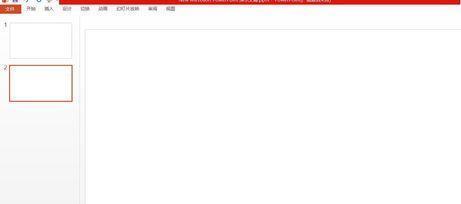
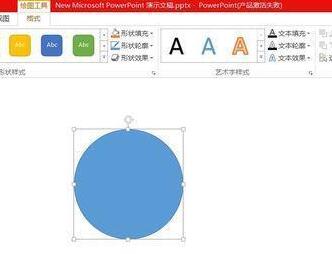
首先打开PowerPoint,新建一个空白演示文稿,并插入一张空白幻灯片。接着进入“插入”选项卡,点击“形状”,选择“椭圆”工具,在页面上绘制一个椭圆。为了确保它是正圆,选中图形后进入“格式”面板,手动将高度和宽度设置为相同数值(例如5厘米×5厘米),从而精确生成一个标准圆形。
设置无填充以突出轮廓效果
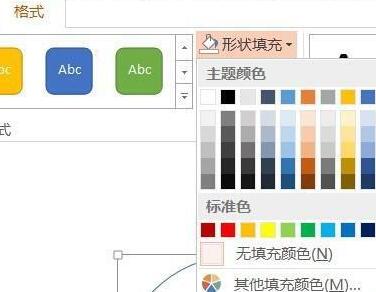
保持圆形选中状态,点击“格式”中的“形状填充”,选择“无填充”,这样可以隐藏内部填充色,仅保留边框线条,为后续的实线与虚线分割做好准备。此时你将看到一个空心的完整圆形轮廓。
复制并转换为虚线轮廓
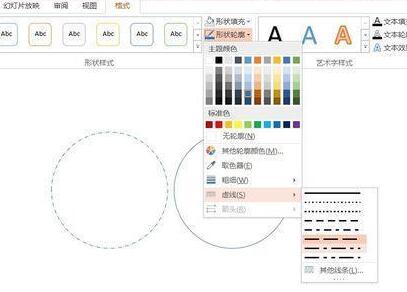
复制当前的圆形,然后将复制出的新图形的“形状轮廓”改为虚线样式,并可自定义虚线类型(如圆点、方点或短划线)。接下来,通过微调位置确保两个圆形完全重合——可使用“大小与位置”面板中的精确坐标对齐功能,保证两者中心一致。
利用遮罩实现半圆分割效果
插入一个矩形形状,将其填充设为白色(或与背景色一致),并去除轮廓线。将该矩形放置在两个圆形之间,覆盖住虚线圆的一半区域(比如右半部分),同时确保它位于实线圆之下、虚线圆之上,形成“遮罩”效果。这样一来,被遮挡的部分虚线将不可见,而另一半则显露出来,最终呈现出“一半实线、一半虚线”的视觉效果。
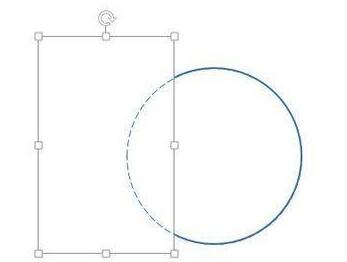
细节优化提升整体质感
完成基本结构后,建议检查各图层顺序是否正确:底层是实线圆,中间是遮罩矩形,顶层是虚线圆。可通过右键菜单中的“置于顶层”或“下移一层”进行调整。此外,还可根据实际排版需求旋转图形或组合成整体(选中所有元素 → 右键 → “组合”),便于后续移动和缩放。