轻松打造视觉冲击力:SmartArt“强烈效果”全解析
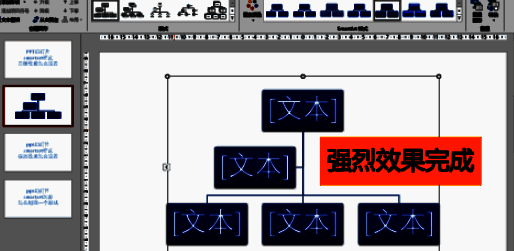
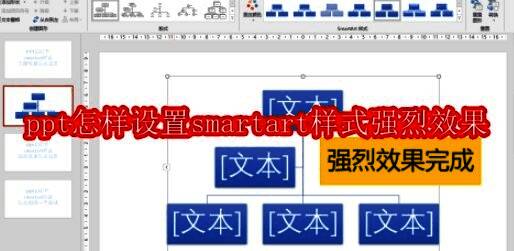
在制作PPT时,如何让信息呈现更具视觉冲击力?SmartArt图形是提升演示文稿专业度的利器之一。尤其是“强烈效果”样式,能够通过高对比度的色彩、立体光影和动态边框,让图表瞬间脱颖而出,广泛应用于汇报、教学和产品展示场景。掌握这一技巧,让你的幻灯片告别平淡,迅速抓住观众眼球。
启动PPT并插入SmartArt图形
首先打开Microsoft PowerPoint,新建或加载需要编辑的演示文稿。接着,在菜单栏选择“插入”选项卡,点击“SmartArt”按钮,从弹出的窗口中挑选适合你内容结构的图形类型(如流程图、层次结构或循环图),确认后即可将SmartArt插入幻灯片中。
进入设计面板调整样式
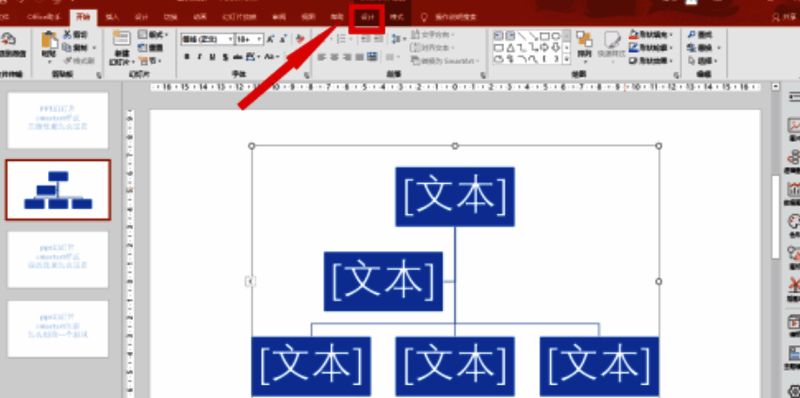
选中已插入的SmartArt图形后,顶部菜单栏会自动出现“SmartArt工具”选项组,点击其中的“设计”标签页。在这里,你可以对图形布局、颜色搭配以及整体风格进行精细化设置,为后续应用“强烈效果”样式做好准备。
选择“强烈效果”增强视觉表现
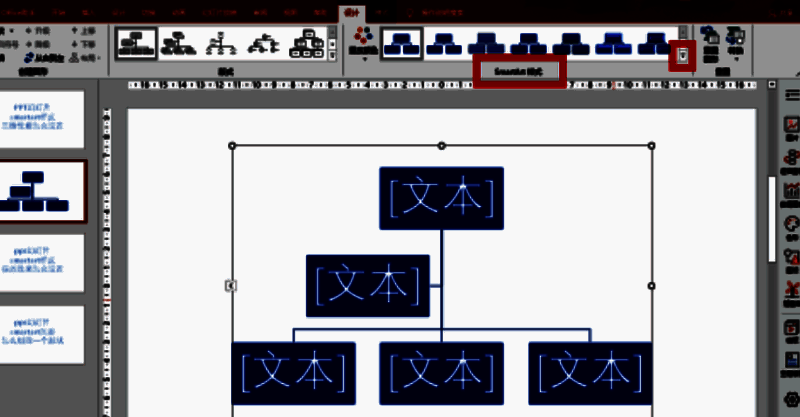
在“设计”选项卡中找到“SmartArt样式”区域,点击右侧的下拉箭头展开全部样式预览。将鼠标悬停在各个样式上可实时查看应用效果。当光标移至标注为“强烈效果”的样式时,会明显看到图形边缘出现高光、阴影加深、色彩饱和度提升等视觉强化特征。点击该样式即可完成应用。
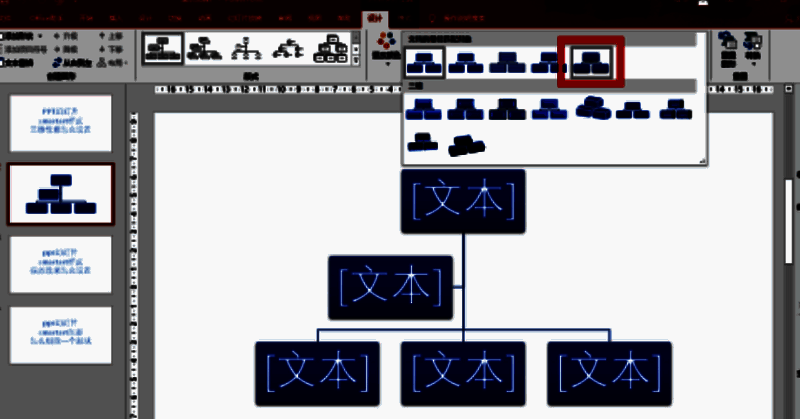
完成设置,呈现专业级幻灯片
一旦“强烈效果”样式成功应用,整个SmartArt图形将立即焕然一新,具备更强的层次感与视觉引导性。无论是用于企业汇报还是学术讲解,都能显著提升内容的专业度与观众的理解效率。最后别忘了保存文件,确保设置生效。