CorelDraw X7中五角星填充的实用技巧
在平面设计过程中,CorelDraw X7作为一款功能强大的矢量图形设计软件,深受广大设计师喜爱。其中,如何对五角星进行创意填充是许多新手用户关注的重点操作之一。掌握这一技巧,不仅能提升设计效率,还能让作品更具视觉冲击力。下面将详细介绍从绘制到填充的完整流程,帮助你快速上手。
启动软件并选择星形工具
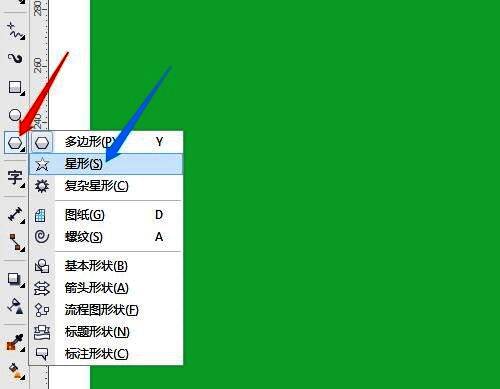
首先打开CorelDraw X7软件,在左侧工具栏中找到“星形工具”并点击选中(图标通常为一个五角星形状)。该工具位于矩形、椭圆等基本图形工具附近,长按可展开更多图形选项。选中后即可准备绘制五角星。
设置边数并绘制标准五角星
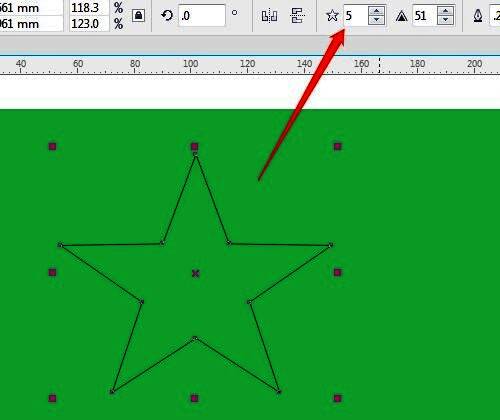
在顶部属性栏中,将“边数”设置为5,并确保“锐度”滑块调整至合适位置以获得理想的星形外观。随后在绘图页面中按住鼠标左键拖动,即可绘制出一个标准的五角星图形。这一步是实现后续填充效果的基础。
使用交互式填充工具进行色彩设计
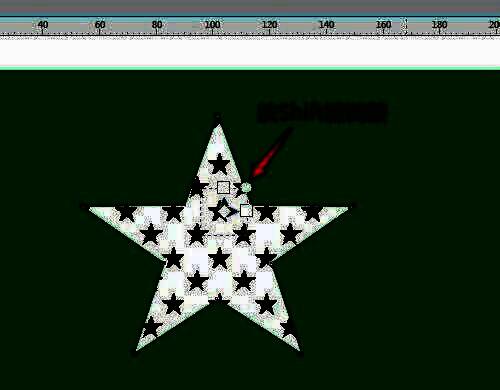
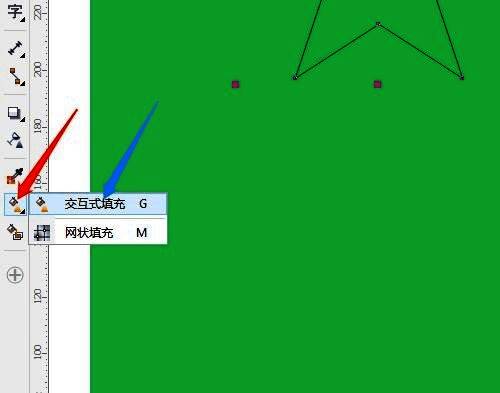
接下来,从左侧工具栏中选择“交互式填充工具”(图标为带箭头的渐变色块),点击已绘制好的五角星图形。此时可以通过拖动控制点来定义填充的方向和范围,为五角星添加丰富的色彩层次感。
选择五星形状填充类型
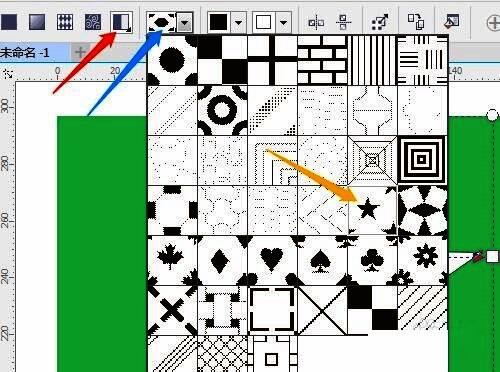
在属性栏中找到“填充类型”下拉菜单,选择“五星形状”作为填充模式。这种特殊填充方式能够根据五角星的几何结构自动匹配填充路径,使颜色分布更加贴合图形轮廓,增强整体美感。
调整填充区域与颜色并去除边框
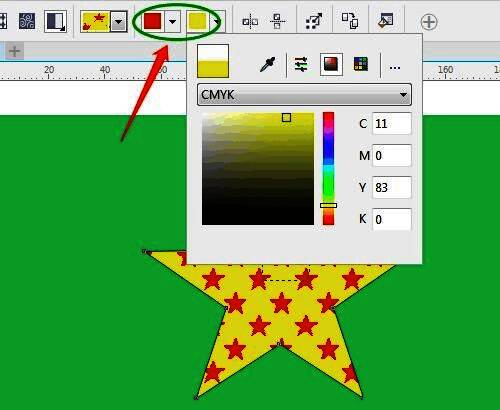
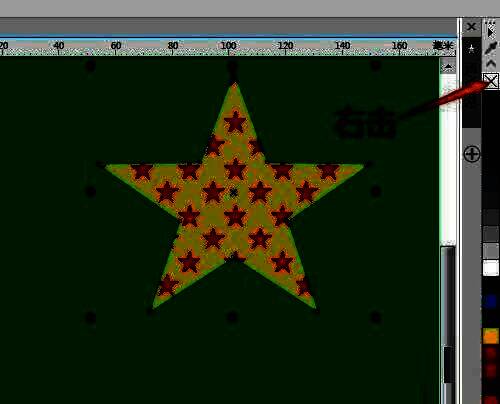
按住Shift键的同时,在五角星中心区域拖动填充控制手柄,可精确调整填充范围。随后在属性栏中更改填充颜色,或通过右键点击调色板中的“X”来移除轮廓线,使五角星呈现更干净、专业的视觉效果。