轻松掌握CorelDRAW X7页码添加技巧
在进行平面设计或排版工作时,多页文档的管理尤为重要。CorelDRAW X7作为一款功能强大的矢量图形设计软件,支持用户在项目中插入页码,便于后期整理与输出。对于还不熟悉该操作的用户来说,掌握这一功能将极大提升工作效率。下面将详细介绍如何在CorelDRAW X7中为多页文档添加页码,步骤清晰,一看就会。
第一步:创建多页文档
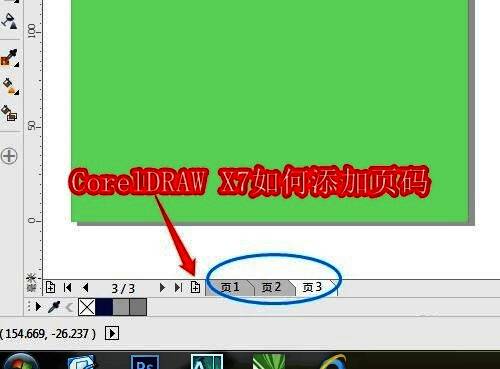
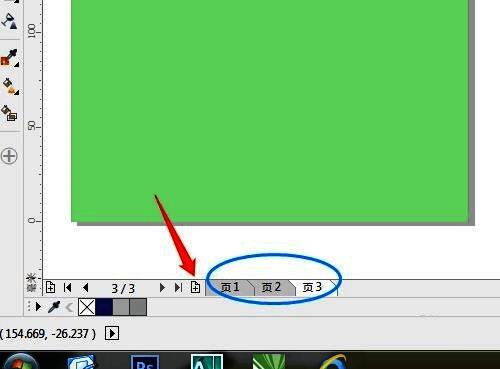
打开CorelDRAW X7软件后,进入主界面。在绘图区域的下方可以看到页面导航栏,点击“+”号按钮即可添加新页面。例如,您可以连续添加至3页,构建一个多页设计项目。这一步是实现页码显示的前提,因为单页文档无需页码编号。
第二步:插入全局页码
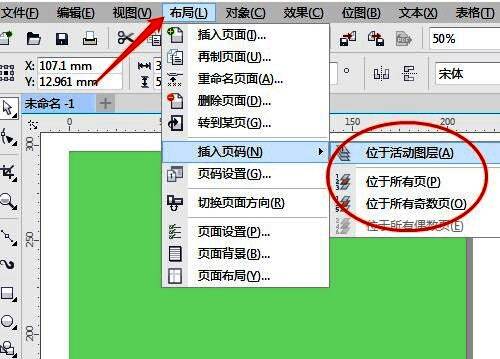
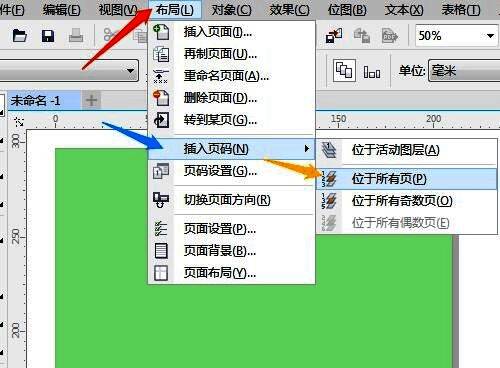
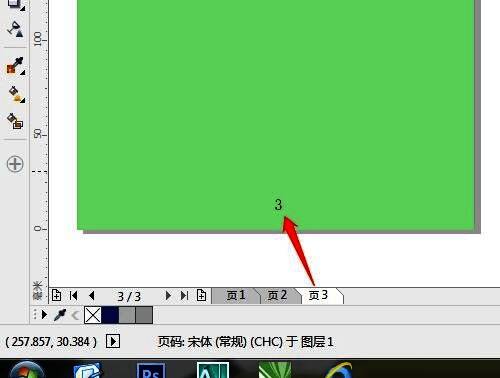
完成多页设置后,点击顶部菜单栏中的“布局”选项,随后选择“插入页码”功能,并勾选“位于所有页”的设置。此时,每一页的下方将自动显示出对应的页码数字,系统会根据页面顺序自动生成编号,无需手动输入。
第三步:自定义页码样式与位置
除了默认的页码插入方式外,“布局”菜单中的“插入页码”功能还提供多种自定义选项。用户可根据实际需求调整页码的格式、起始编号、字体样式以及对齐方式等。无论是居中、靠左还是置于页眉,都可以灵活设置,满足不同设计场景下的排版要求。