软件基础与图形插入功能介绍
CorelDRAW X7作为一款功能强大的专业级矢量图形设计软件,广泛应用于平面设计、插画创作和视觉表达领域。其内置丰富的字符库和符号资源,让用户能够便捷地插入各类图形元素,包括动物、标志、装饰图案等。其中,通过特殊字体插入图形是一种高效且灵活的方式,鸽子图形便可通过此方法快速添加到设计文档中。
打开字符插入功能
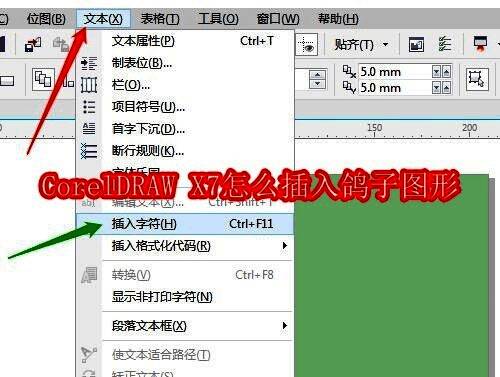
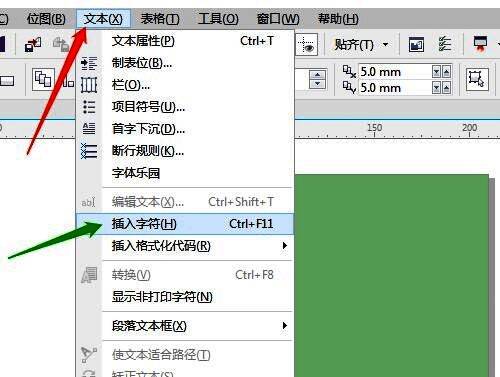
启动CorelDRAW X7后,点击顶部菜单栏中的“文本”选项,随后选择“插入字符”功能。该功能通常位于下拉菜单中,部分版本可能需要点击调色板区域或展开隐藏面板才能看到。启用后,系统将弹出字符映射窗口,展示当前可用字体中的所有符号与图形。
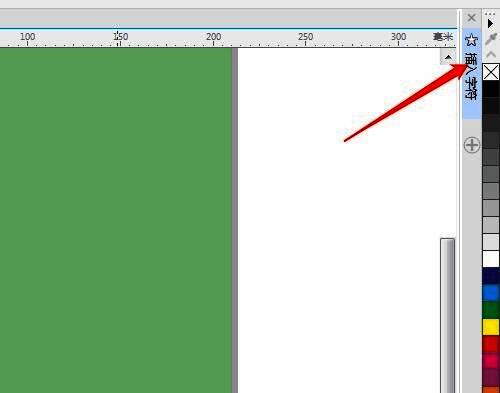
选择包含鸽子图形的字体
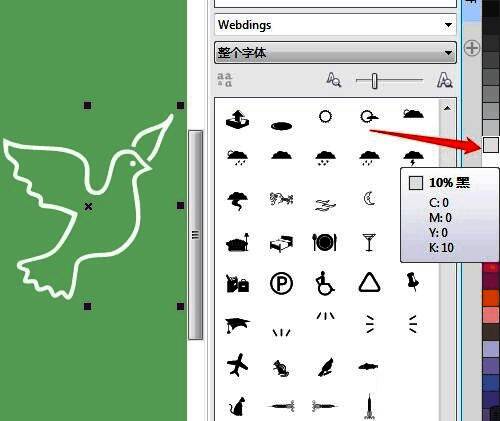
在字符映射窗口中,浏览并选择支持图形符号的特殊字体,例如“Symbols”或“Wingdings”类字体。这些字体中常包含动物、图标和装饰性图案。找到对应字体后,其预览区将显示多种图形,包括常见的鸽子形象。
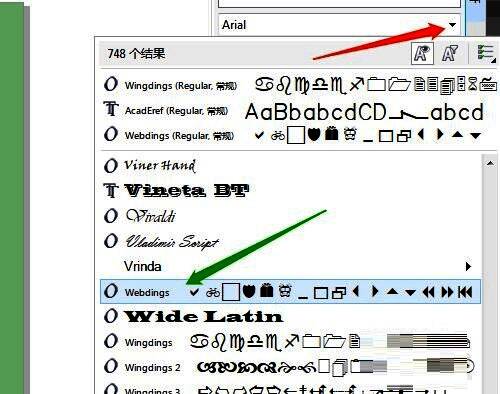
插入并调整鸽子图形
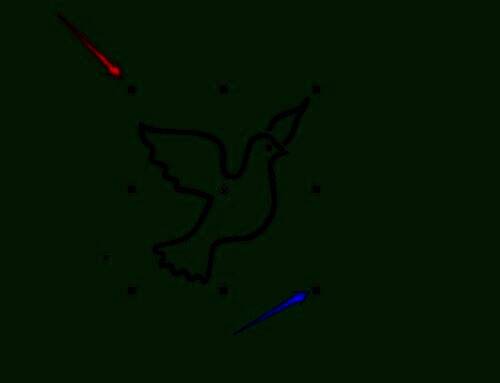
通过滚动预览窗口查找鸽子图形,确认后双击该符号,即可将其插入当前文档。插入后的图形默认尺寸较小,用户可通过鼠标拖动其四周的控制点进行缩放,自由调整至合适大小,确保符合设计布局需求。
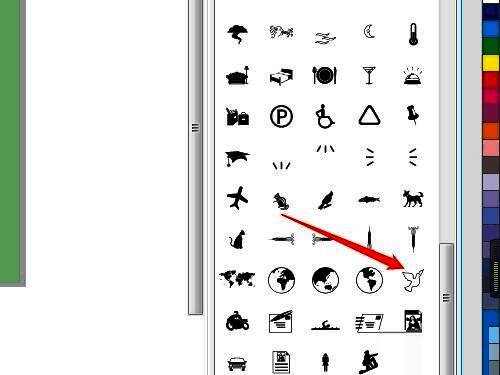
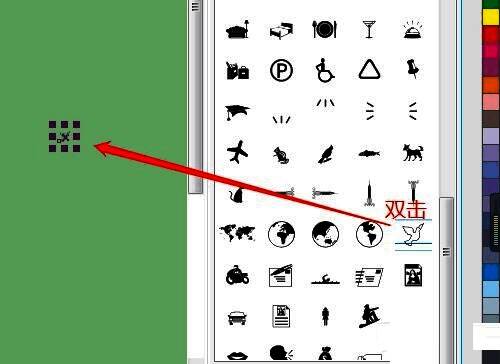
自定义颜色与视觉效果
选中已插入的鸽子图形后,可进一步美化其外观。点击调色板中的颜色块,为图形填充新的色彩。无论是单色填充还是渐变效果,均可根据设计主题灵活设置,提升整体视觉表现力。