开启绘图之旅:准备基础形状
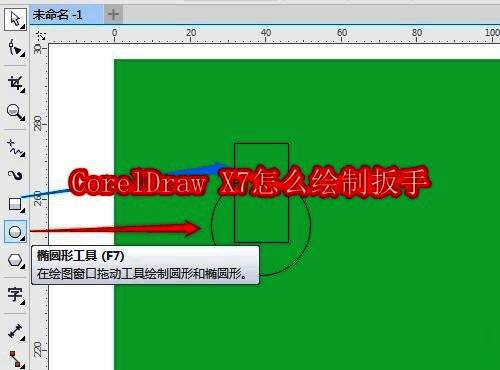
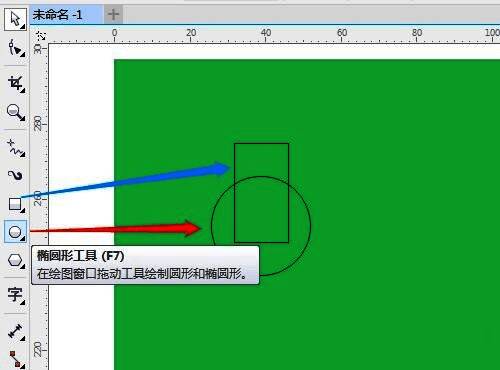
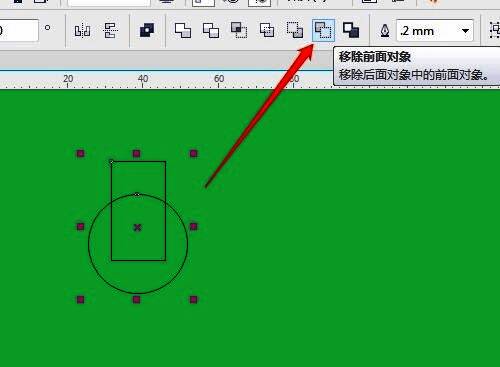
在CorelDraw X7中绘制扳手的第一步,是构建其基本轮廓。首先打开软件,使用椭圆形工具绘制一个正圆,作为扳手的握柄头部;紧接着,利用矩形工具在圆形一侧绘制一个竖直的长方形,使其与圆形部分重叠,形成扳手主体的初步结构(如图所示)。
剪裁合并形状:打造扳手头部
完成基础图形后,按下空格键切换至选择工具,将圆形和矩形同时框选。接着点击属性栏中的“移除前面对象”功能,系统会自动将两个图形的重叠部分进行布尔运算,保留非重叠区域,从而形成扳手头部特有的开口结构(如图所示)。
复制与镜像:构建对称结构
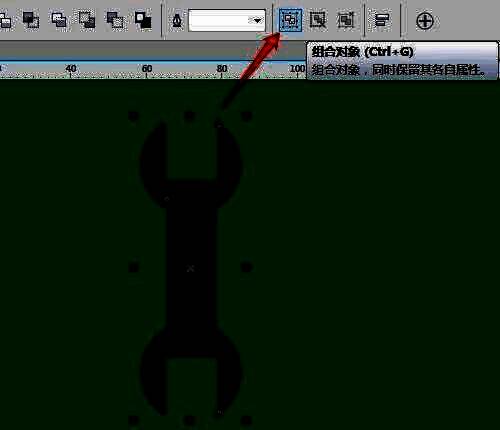
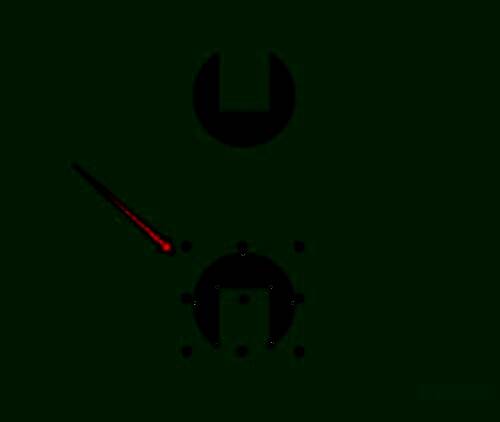
接下来为图形填充你喜欢的颜色,以增强视觉识别度。按住Shift或Ctrl键拖动图形进行复制,随后右键选择“垂直镜像”,将复制的图形翻转并调整位置,使其与原图形对接,形成扳手两端对称的金属头结构,提升整体真实感(如图所示)。
添加连接杆体:完善主体轮廓
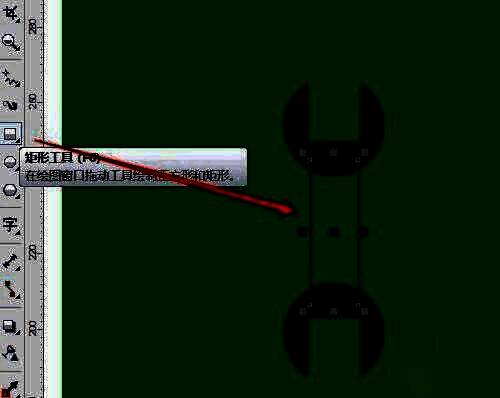
使用矩形工具在两个扳手头之间绘制一个细长的矩形,作为连接杆体。调整其角度和长度,确保与两端的头部精准对接,从而完整呈现扳手的整体结构。此时整个扳手的外形已基本成型(如图所示)。
美化最终效果:去边线与配色
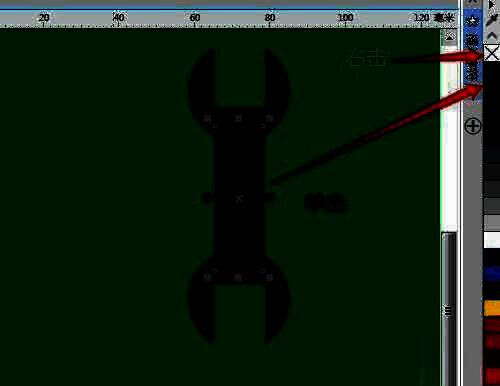
为提升视觉质感,为所有部分统一填充金属灰或银色,并右键点击图形选择“无轮廓”或按X键取消边线,使图形更加干净专业。最终即可得到一个简洁、标准的扳手矢量图,适用于工程图示、教学演示或图标设计等多种场景(如图所示)。