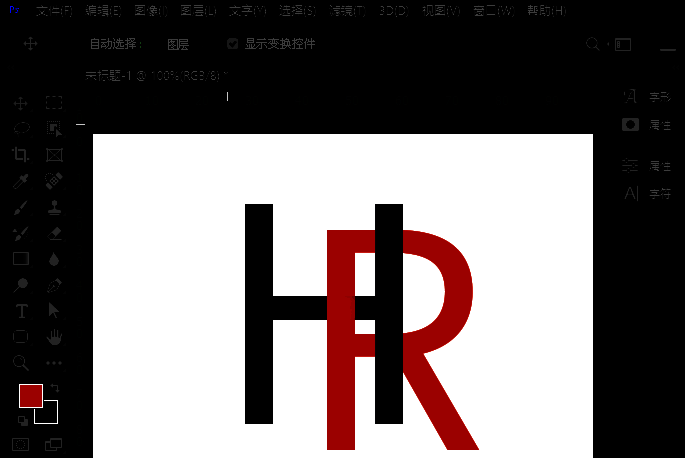
轻松打造视觉冲击力!Photoshop实现字体前后交错技巧曝光
在平面设计中,文字的层次感往往能决定作品的质感。Photoshop作为行业领先的图像处理软件,提供了强大的图层与蒙版功能,让用户能够自由创作出极具视觉张力的文字效果。其中,“字体前后交错”便是提升设计高级感的常用技巧之一。本文将带你一步步掌握这一炫酷效果的实现方法,零基础也能快速上手。
第一步:输入基础文字元素
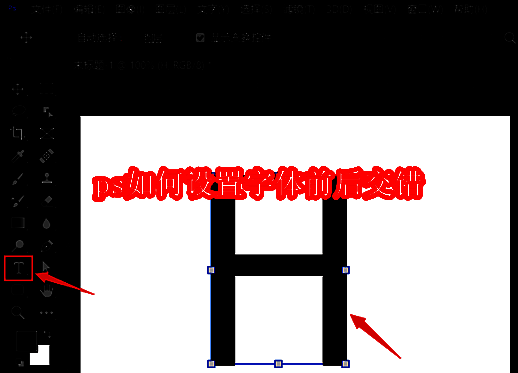
打开Photoshop软件后,选择左侧工具栏中的“文字工具”(T图标),在画布上输入一个大写的“H”字母。建议使用粗体字体以增强视觉表现力,便于后续穿插效果的呈现。
第二步:添加第二个字母并设色
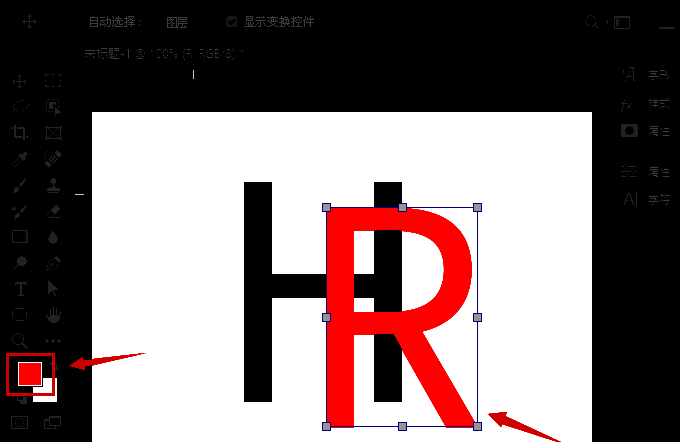
接着再次使用文字工具输入一个大写的“R”字母,并将其放置在“H”的附近或部分重叠位置。为了突出层次对比,将“R”的颜色更改为醒目的红色,这样在后续步骤中更容易观察穿插效果。
第三步:为字母R添加图层蒙版
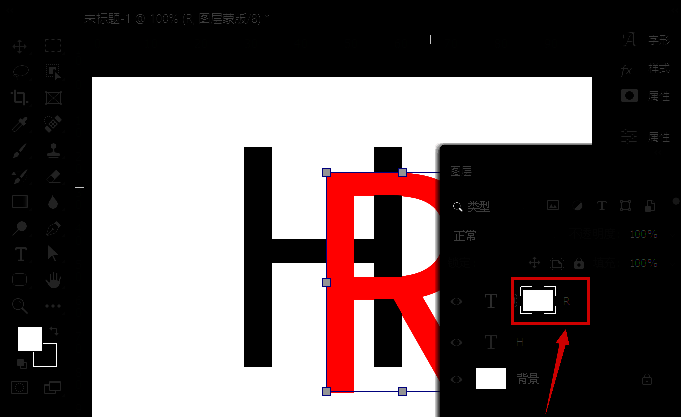
在右侧的“图层面板”中找到代表“R”字母的文字图层,点击下方的“添加图层蒙版”按钮(矩形内带圆圈图标),为该图层添加一个白色蒙版。此时蒙版处于激活状态,可用于非破坏性编辑。
第四步:选中H字母的轮廓区域
按住键盘上的Ctrl键,同时鼠标左键点击“H”字母图层的缩略图,即可载入其文字轮廓作为选区。你会看到画布上出现闪烁的蚂蚁线,表示“H”的形状已被选中。
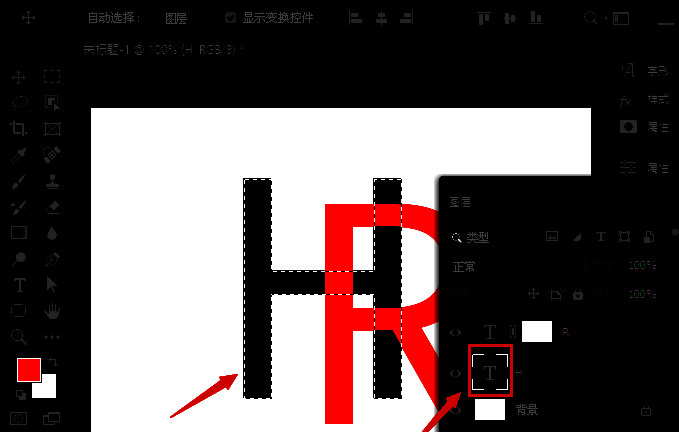
第五步:使用黑色画笔擦除重叠区域
切换回“R”字母图层的蒙版状态,选择左侧工具栏中的“画笔工具”,并将前景色设置为黑色。此时用画笔在“H”与“R”重叠的区域进行涂抹,由于黑色代表遮蔽,R字母在该区域会被隐藏,从而模拟出“从H中间穿过”的视觉错觉。
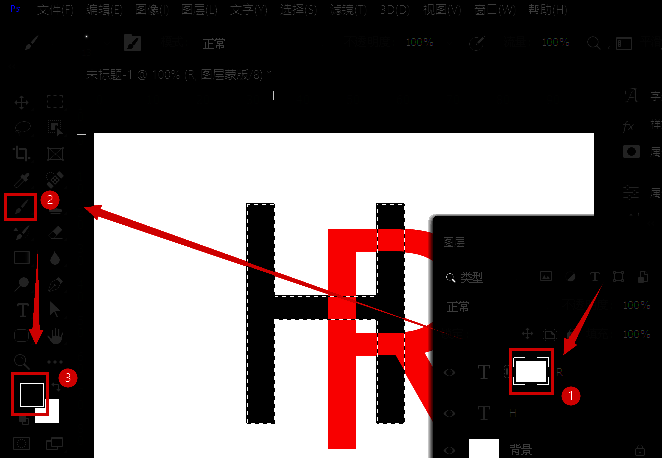
第六步:调整细节完成穿插效果
根据实际效果微调画笔大小与不透明度,确保穿插边缘自然流畅。也可适当调整“R”字母的颜色填充或添加描边,增强整体设计感。最终即可实现一个专业级的字体前后交错效果,适用于海报、LOGO、封面等多种设计场景。