轻松玩转PS渐变叠加技巧
在
导入素材并添加渐变叠加
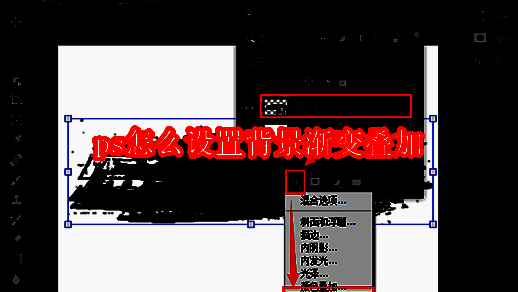
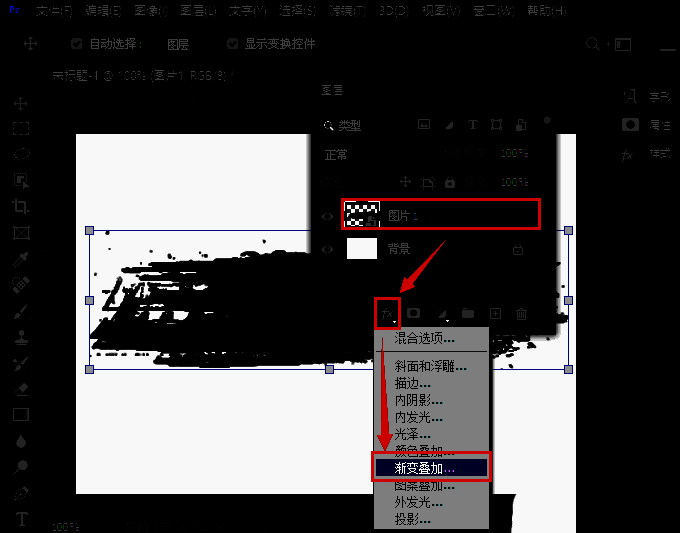
首先打开Photoshop软件,导入一张笔刷纹理或纯色背景图层作为基础。在右侧的图层面板中,点击“fx”按钮,选择“渐变叠加”功能,即可进入图层样式设置界面。
自定义渐变色彩与参数
进入渐变叠加设置后,点击渐变条可打开渐变编辑器,将其调整为橙色系的线性渐变(例如从亮橙到深橙),并根据需要调节角度和渐变范围,设置完成后点击“确定”应用效果。
添加文字并美化视觉层次
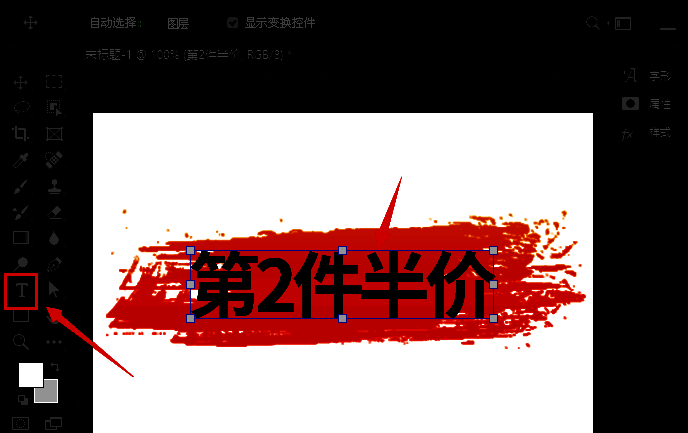
使用左侧工具栏中的“文字工具”(T图标),在画布上输入所需文案。为增强设计感,选中文字图层后再次点击“fx”>“渐变叠加”,这次选择灰色调的渐变(如浅灰到深灰),让文字更具立体感。
增强立体感:添加投影效果
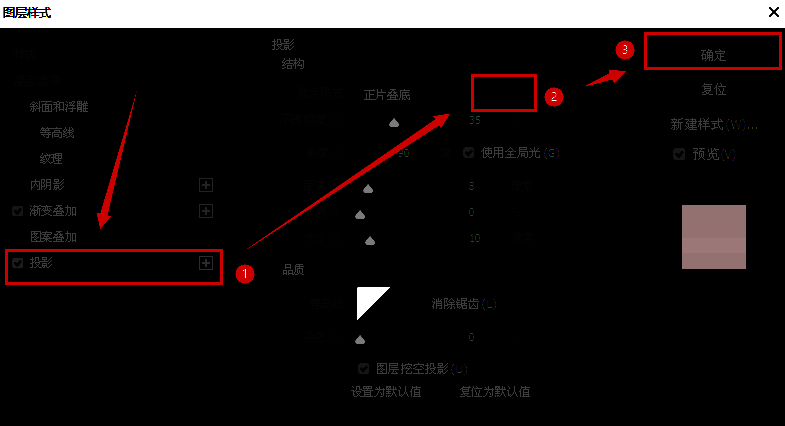
为进一步提升视觉层次,为文字图层添加投影效果。在“图层样式”中勾选“投影”,设置深红色作为阴影颜色,调整不透明度与距离,营造出微微浮起的立体感,最后点击“确定”保存所有设置。