轻松上手WPS图形插入技巧
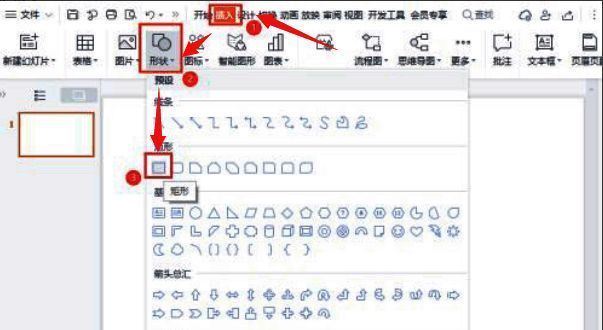
在WPS文档或演示文稿中,想要实现图形的创意组合,第一步是插入基础图形。打开WPS软件后,点击顶部菜单栏的“插入”,在下拉选项中选择“形状”,即可挑选需要的图形元素。无论是矩形、圆形还是菱形,都能为后续的图形合并打下基础。
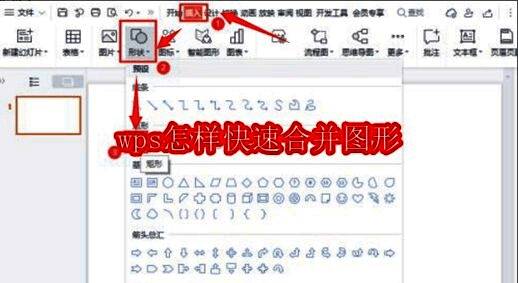
绘制基础图形为合并做准备
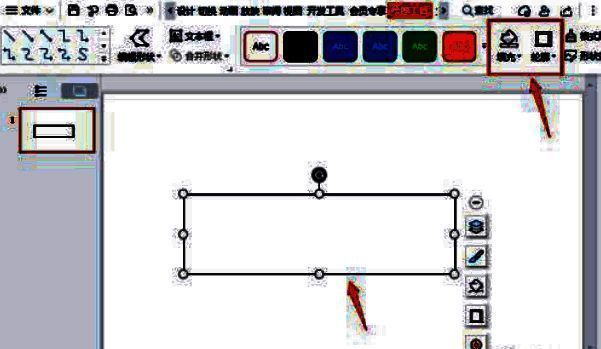
首先,选择矩形工具,在页面中绘制一个无填充、仅有黑色轮廓的长方形,作为组合图形的主体部分。确保线条清晰,便于视觉识别和后续调整。
添加菱形完成构图布局
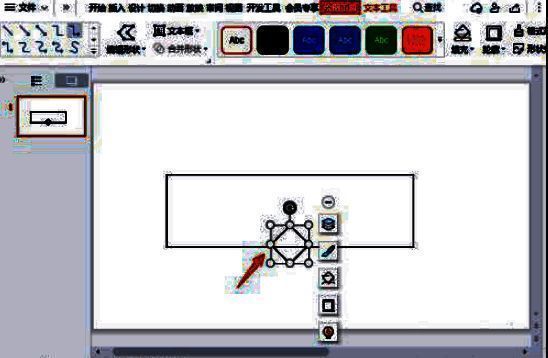
接着,在长方形的下方居中位置,使用“菱形”工具插入第二个图形。注意调整菱形大小和位置,使其与长方形自然衔接,形成如“房子”或“标签”类的复合图形结构。
一键合并实现图形融合
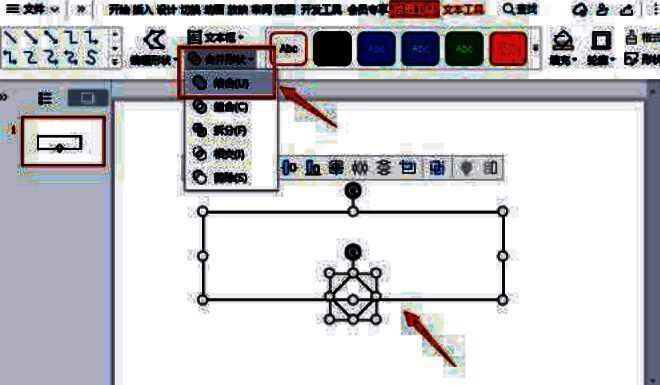
按住键盘上的Ctrl键,依次点击长方形和菱形,同时选中两个图形。随后,在顶部出现的“绘图工具”菜单中,找到“合并形状”功能区,点击“结合”按钮,两个图形便会融合成一个整体,实现无缝拼接。