为什么木刻磨砂滤镜备受设计师青睐?
在视觉设计领域,Photoshop始终是行业标杆级的图像处理工具,广泛应用于平面设计、UI创作、摄影后期等多个专业场景。
第一步:应用木刻艺术滤镜
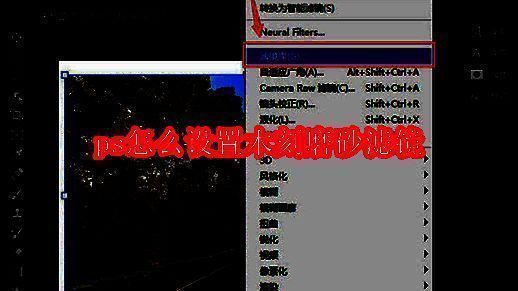
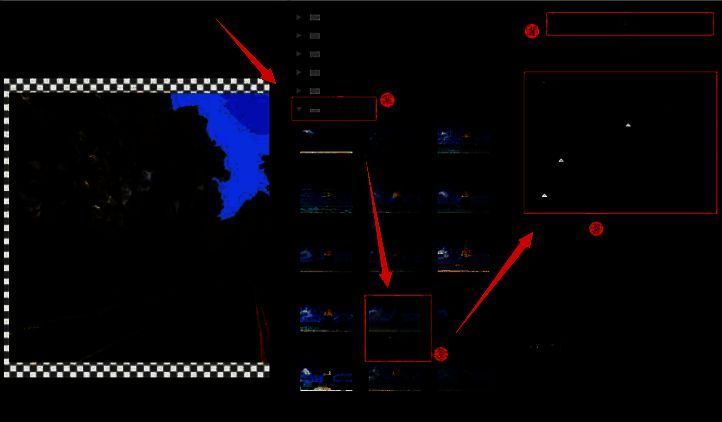
打开Photoshop后,导入一张风景类图片以获得更明显的视觉对比效果。接着点击顶部菜单栏中的“滤镜”选项,选择“滤镜库”,进入可视化滤镜编辑界面。在左侧列表中找到“艺术效果”分类,点击“木刻”滤镜。根据图像尺寸调整“边缘简洁度”“片数级别”和“深色强度”等参数,通常建议设置为4~6片、边缘清晰度3左右,使图像呈现出明显的块状色阶与粗犷轮廓。
第二步:复制图层并添加杂色效果
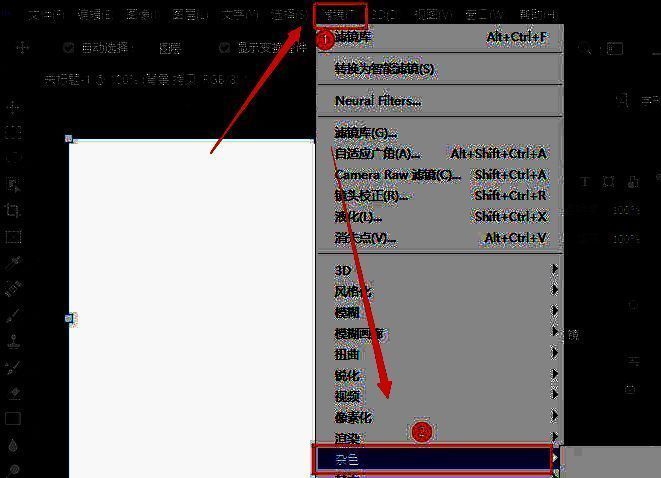
完成木刻效果后,按快捷键Ctrl+J复制当前背景图层,生成一个位于上方的新图层。随后再次点击“滤镜”菜单,进入“杂色”子菜单,选择“添加杂色”功能。在弹出窗口中将数量设置为80%,勾选“单色”与“高斯分布”选项,使噪点分布更加自然均匀,模拟出类似磨砂纸张的纹理质感。
第三步:融合图层实现磨砂质感
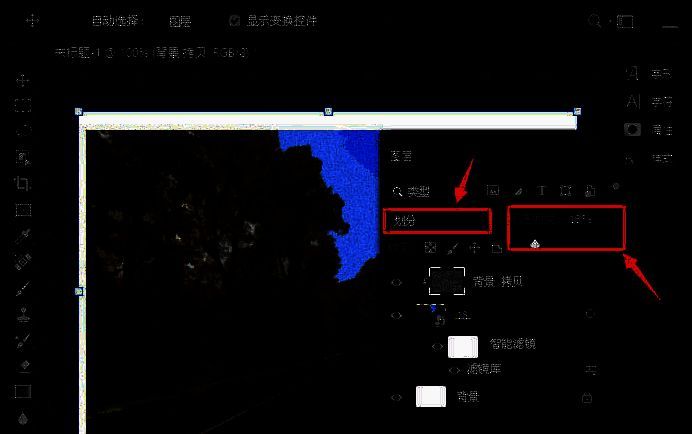
接下来是关键的图层融合步骤。按下快捷键Alt+Ctrl+G(或右键图层选择“创建剪贴蒙版”),将杂色图层与下方的木刻图层进行绑定,确保杂色仅作用于木刻区域内部。随后在图层面板中将该图层的混合模式更改为“划分”,并将其不透明度调整至18%左右,这样既能保留木刻的轮廓美感,又能叠加细腻的颗粒纹理,最终形成极具艺术感的木刻磨砂效果。