蜜蜂剪辑:高效实用的视频创作利器
作为一款广受用户青睐的视频剪辑工具,
启动项目并选择合适画布比例
打开
识别时间轴结构与功能分区
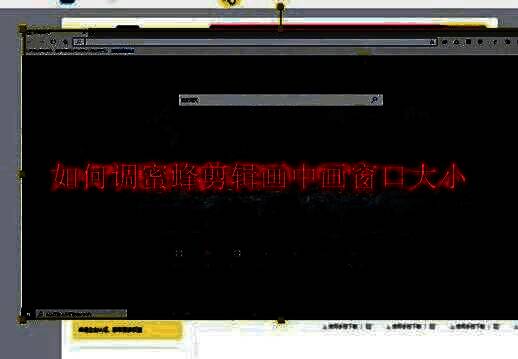
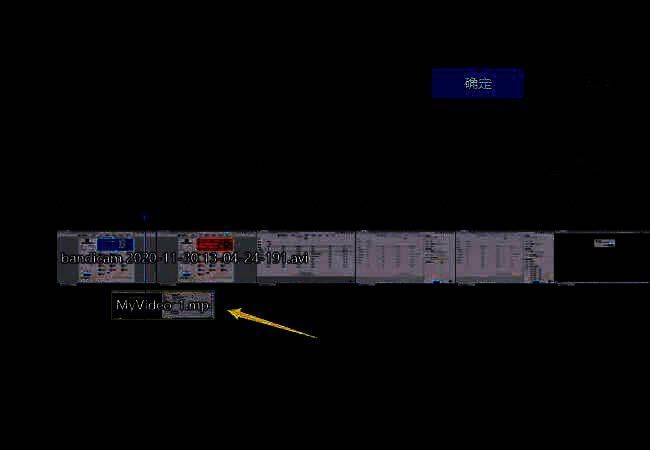
进入编辑界面后,观察时间线区域。将鼠标悬停在轨道前的图标上,系统会显示提示信息:第一条轨道为原始视频轨道,用于主画面编辑;第二条则为画中画轨道,专门用于叠加额外视频层。清晰的分层设计让多轨道编辑更直观易懂。
导入素材并分配至对应轨道
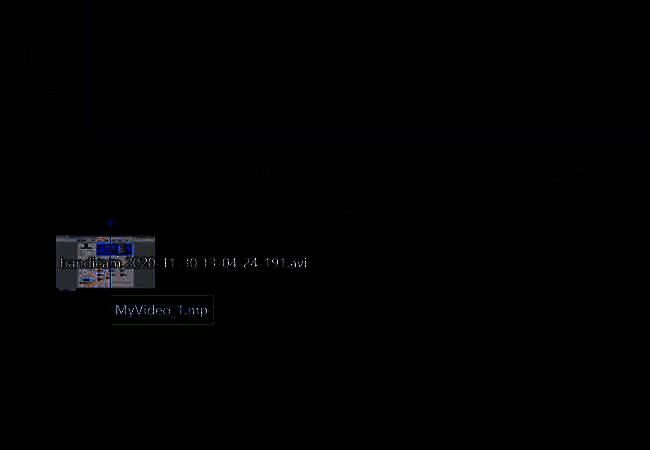
点击素材库中的“导入”按钮,将需要使用的视频文件添加到项目中。随后,将主视频拖入主视频轨道,再将希望作为画中画显示的视频片段拖放到画中画轨道上,完成基础素材布局。
进入编辑模式调整画面尺寸
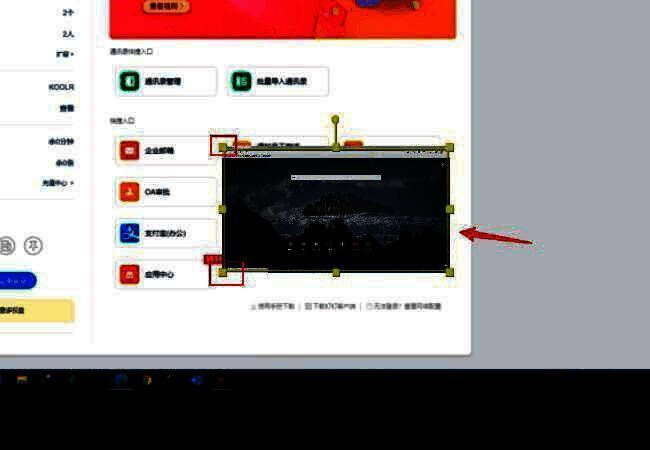
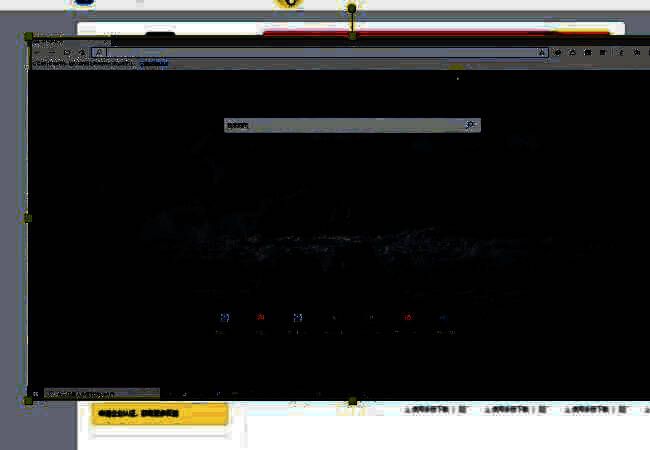
在画中画轨道的视频片段上双击鼠标,或点击上方工具栏中的“编辑”按钮,即可进入画面调整模式。此时预览窗口中的画中画视频会呈现选中状态,四周出现八个可拖动的缩放控制点,表示已激活尺寸调节功能。
自由缩放画中画画面
通过鼠标拖动任意一个缩放控制点,即可实时调整画中画视频的大小。向内拖动可缩小画面,向外拉伸则放大显示。同时,也可按住画面中心进行位置移动,实现精准布局,确保视觉效果协调自然。