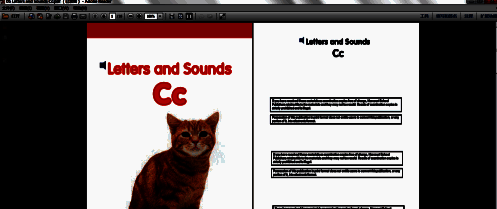
轻松实现PDF双页并排浏览
在阅读PDF文档时,许多用户更倾向于使用双面视图(即双联模式),以便更高效地浏览对开页面,尤其适用于电子书或杂志类文档。Adobe Reader XI作为一款经典且广泛使用的PDF阅读工具,支持多种页面显示模式,但默认设置为单页视图。想要切换为双面视图,需要进行简单的设置调整,下面将为你一步步详解操作流程。
进入首选项设置界面
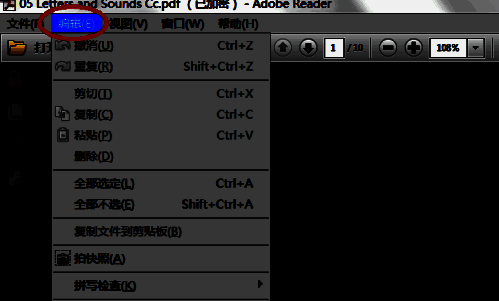
首先打开任意一个PDF文件,此时通常会以单页模式显示内容。接着,点击顶部菜单栏中的“编辑”选项,并选择“首选项”按钮。你也可以直接使用快捷键 Ctrl+K 快速打开首选项窗口,提升操作效率。
调整页面显示布局
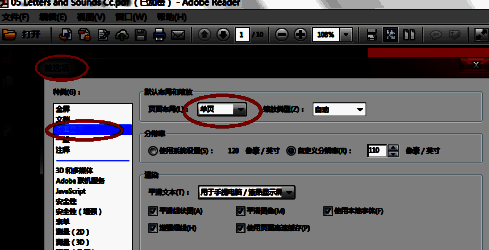
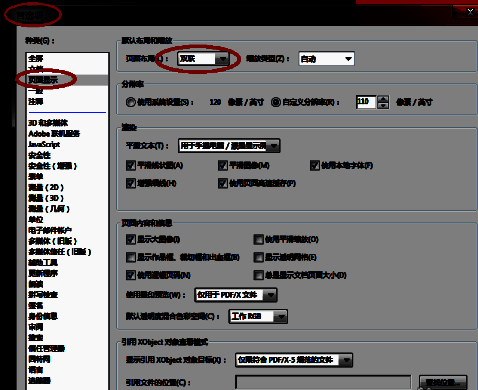
进入“首选项”对话框后,在左侧功能列表中选择“页面显示”选项。此时右侧的“默认页面布局”下拉菜单中,通常显示为“单页”。点击该下拉菜单,从中选择“双联”模式,这样即可启用双面并排显示功能。
保存设置并应用更改
选择“双联”后,点击窗口底部的“确认”按钮以保存设置。需要注意的是,当前已打开的文件可能仍保持单页视图,这是正常现象,设置不会立即在当前文档中生效。
重新打开文件查看效果
关闭当前PDF文件,然后重新打开任意PDF文档。此时你会发现,页面已自动以双联(双面)模式显示,左右两页并排呈现,极大提升了阅读体验,尤其适合需要对照阅读的场景。