软件功能简介
Adobe Reader XI作为一款广受用户信赖的专业PDF阅读与编辑工具,提供了丰富实用的功能,极大提升了文档处理效率。其中,高亮注释功能深受学生、教师及办公人群喜爱,能够帮助用户快速标记关键信息,便于后续查阅与整理。
开启工具面板操作步骤
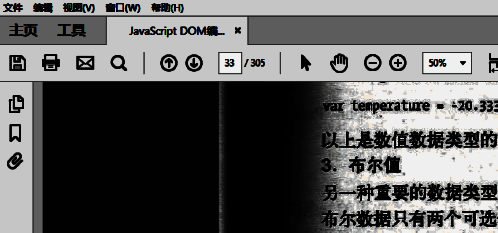
要使用高亮功能,首先需打开目标PDF文件,随后点击界面右上角的“工具”按钮,进入功能扩展菜单。这一步是启用注释功能的前提,操作直观且易于上手。
启用注释功能模块
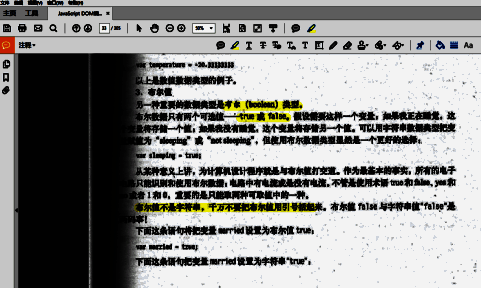
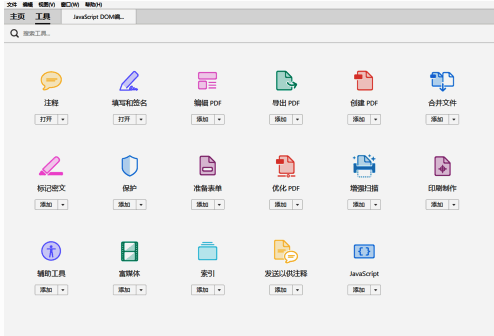
在工具菜单中,选择“注释”选项,系统将自动加载注释工具栏。此时用户可在文档中进行多种标注操作,包括添加文字批注、绘制图形以及使用高亮笔。
使用高亮笔标记文本
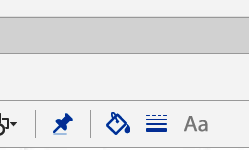
进入注释模式后,工具栏中会显示“高亮笔”图标,点击即可激活。随后用鼠标拖选需要强调的文本内容,选中部分将立即被高亮显示。此外,在顶部工具栏右侧,用户还可自定义高亮笔的颜色、透明度等属性,满足个性化标注需求。