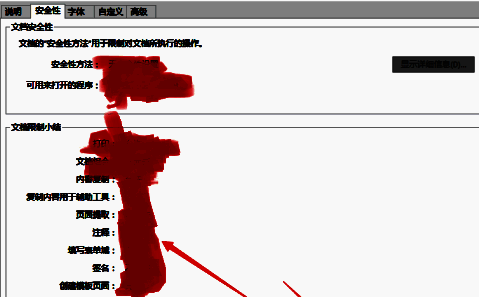
了解Adobe Reader XI中的文件安全功能
在日常办公与文档处理中,文件的安全性至关重要。Adobe Reader XI作为一款广泛使用的PDF阅读工具,提供了查看文件安全属性的功能,帮助用户识别文档是否被加密、签名或受限。掌握这一功能,不仅能提升工作效率,还能有效防范潜在的信息风险。
启动软件并打开目标文件
首先,启动Adobe Reader XI软件,并通过“文件”菜单或直接拖拽的方式打开需要检查安全性的PDF文档,进入文件主界面。
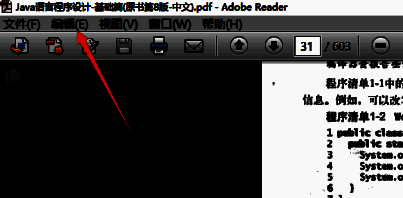
进入编辑菜单查找保护选项
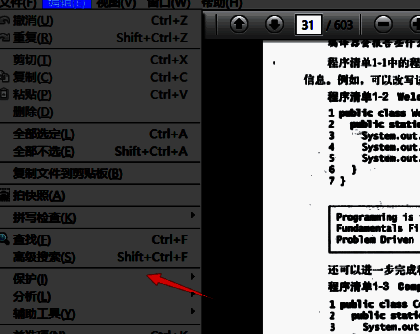
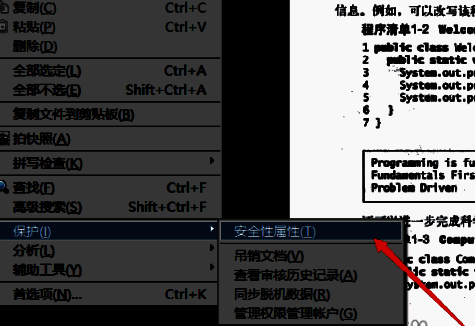
在软件顶部菜单栏中,找到并点击“编辑”按钮,随后在下拉菜单中定位到“保护”功能区域,这是进入安全性设置的关键入口。
访问安全性属性设置面板
在“保护”子菜单中,选择“使用密码加密”或“安全性属性”相关选项,系统将弹出一个详细的安全配置窗口。
查看文档具体安全信息
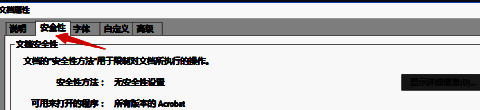
点击“安全性属性”后,会进入一个新的对话框,在此可以查看文档的加密类型、权限限制、数字签名状态以及是否允许打印、复制等内容。
确认并分析安全状态
在弹出的属性窗口中,仔细查看各项安全配置。例如,若显示“密码保护”或“限制编辑”,则说明该文件受到相应控制,需输入密码或获得授权才能完整操作。
获取最终安全评估结果
通过上述步骤,用户可在界面下方清晰看到当前PDF文件的安全状态摘要,包括应用的安全策略、访问限制及验证结果,便于做出进一步处理决策。