Adobe Reader XI怎么放大页面?超详细操作教程来了!

发布时间:2025-07-24 10:45:14阅读:43252

软件基础功能简介

Adobe Reader XI作为一款广受用户信赖的PDF文档阅读工具,凭借其稳定性能和简洁界面,长期被用于日常办公、学习资料查阅等场景。许多用户在打开PDF文件时,常因字体过小而影响阅读体验,因此掌握如何放大页面内容成为使用该软件的关键技巧之一。

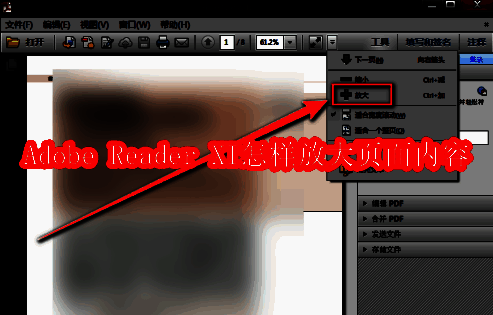
Adobe Reader XI主界面展示,界面清晰显示菜单栏与工具栏布局

快速打开目标文档

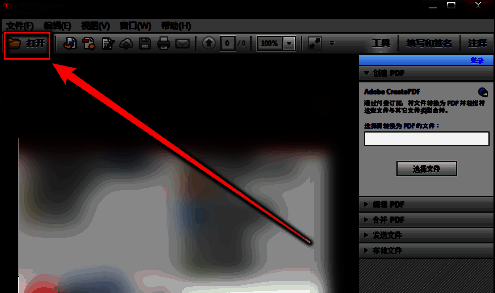
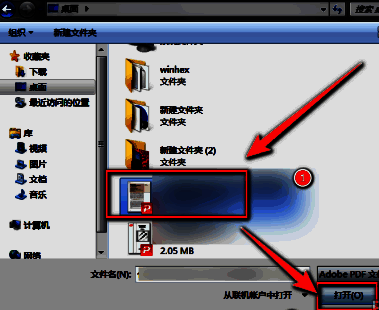
启动Adobe Reader XI后,点击左上角的“文件夹”图标,系统将弹出文件浏览窗口。在本地存储中选择需要查看的PDF文档,确认后点击“打开”按钮,即可将文件加载至阅读界面。
文件选择窗口界面,展示用户正在浏览本地文档列表

定位放大功能入口

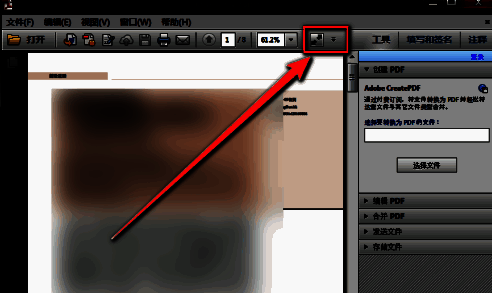
文档成功加载后,将鼠标移至顶部工具栏,找到一个形似“三角形”的下拉菜单图标并点击。该按钮位于常用工具区域,是调整视图模式的核心操作点之一。
Adobe Reader XI工具栏特写,高亮显示三角形下拉按钮

执行页面放大操作

在弹出的下拉菜单中,选择“放大”选项,页面内容会立即以中心点为基准进行比例放大。每次点击“放大”可逐级提升显示比例,直至达到最佳阅读尺寸。此外,用户也可通过快捷键“Ctrl + +”实现相同效果,提升操作效率。
下拉菜单展开状态,清晰显示‘放大’功能被选中

卧牛铭龙下载

陌生来电要警惕,分享屏幕别随意,未知链接不点击,个人信息不透露,转账汇款多核实,骗局千万要记牢。
有效预防诈骗,请安装国家反诈中心APP!
























