轻松提升阅读体验:Adobe Reader XI实用功能解析
在处理PDF文档时,许多用户希望对特定内容进行局部放大以便更清晰地查看细节。Adobe Reader XI作为一款广泛使用的PDF阅读工具,提供了多种缩放方式,其中“选框缩放”功能尤为实用。通过这一功能,用户可以自由框选想要放大的区域,实现精准查看,极大提升了文档阅读与操作的便捷性。
打开PDF文档并进入视图设置
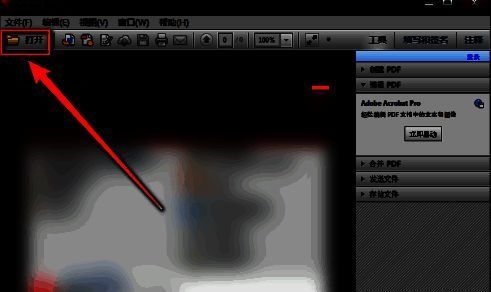
首先启动Adobe Reader XI软件,并加载你需要查看的PDF文件。文档成功打开后,将鼠标移至顶部菜单栏,点击“视图”选项,进入显示与缩放设置界面。
选择缩放模式中的选框功能
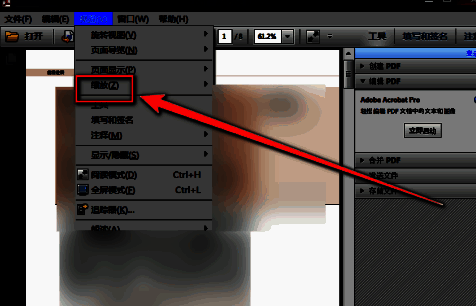
在“视图”下拉菜单中,找到“缩放”子菜单并点击进入。随后,在弹出的二级菜单中选择“选框缩放”选项,此时鼠标指针会变为十字形,表示已进入区域选取模式。
框选目标区域实现局部放大
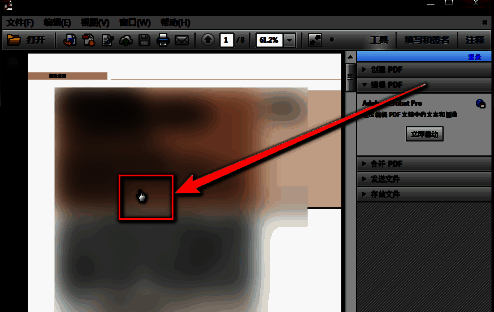
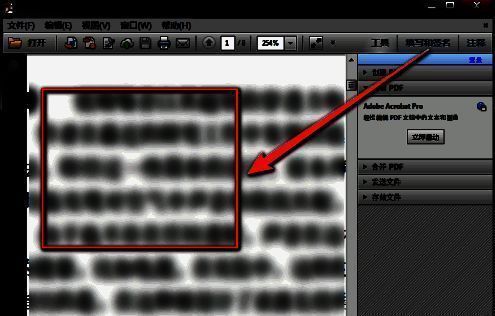
按住鼠标左键,在文档页面中拖动以框选出你希望放大的具体内容区域。框选完成后松开鼠标,页面将自动跳转并放大至所选范围,确保文字或图像清晰可读。