轻松管理文档历史:Adobe Reader XI使用小技巧
在日常办公或学习中,
第一步:通过运行命令打开注册表编辑器
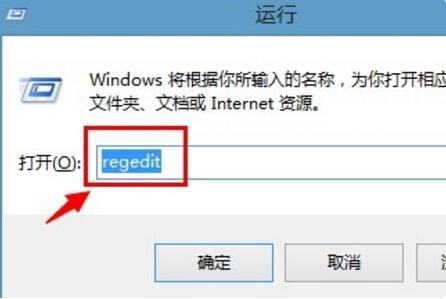
按下键盘上的“Win + R”组合键,调出“运行”窗口。在输入框中键入“regedit”,然后按回车确认。此时系统将启动注册表编辑器,这是进行高级设置调整的关键入口。请注意操作时需谨慎,避免误删其他注册表项。
第二步:定位到Adobe Reader XI的历史记录路径
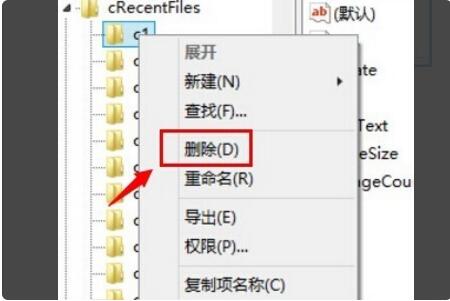
进入注册表编辑器后,在左侧目录树中依次展开以下路径:HKEY_CURRENT_USER\Software\Adobe\Acrobat Reader\11.0\AVGeneral\cRecentFiles。找到名为“c1”的子项,右键点击并选择“删除”。该条目正是存储最近打开文件列表的核心数据节点。
第三步:确认删除操作以清除数据
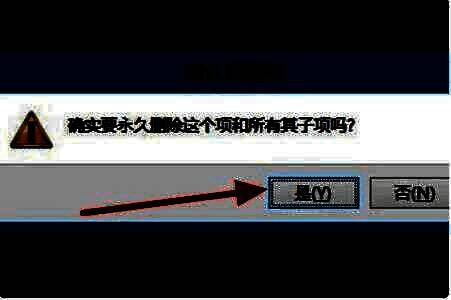
系统会弹出警告提示框,询问是否确定要删除该注册表项。点击“是”按钮完成确认。此操作将永久移除当前用户的最近文件记录缓存,且无法通过常规方式恢复,请确保已备份重要信息。
第四步:验证历史记录是否已被清除
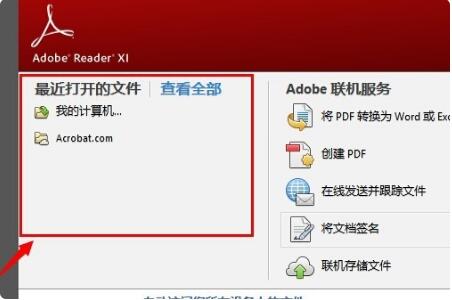
重新启动Adobe Reader XI软件,尝试查看“最近打开的文件”列表。若操作成功,原本显示的历史文档将不再出现,表明清理工作已完成。这一方法适用于希望保持软件使用隐私性的用户。