软件功能介绍
Adobe Premiere Pro作为专业级视频剪辑软件,凭借其强大的时间轴编辑功能和灵活的轨道管理系统,深受影视制作人员与自媒体创作者的喜爱。在实际剪辑过程中,轨道的缩放操作对于提升编辑效率至关重要,接下来我们将详细介绍这一实用技巧。
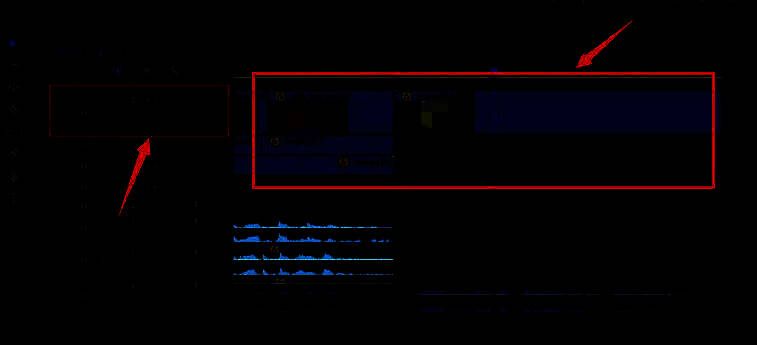
进入时间轴编辑界面
启动Adobe Premiere Pro后,导入所需视频素材,进入时间轴界面查看轨道信息。这里可以清晰看到各音视频轨道的排列情况,为后续操作做好准备。
激活轨道缩放工具
按住键盘上的Alt键不放,将鼠标指针移至时间轴区域,此时界面会显示一个滚轮图标,表示已进入可缩放状态。这一操作是实现轨道缩放的关键步骤,务必确保按键与鼠标配合使用。
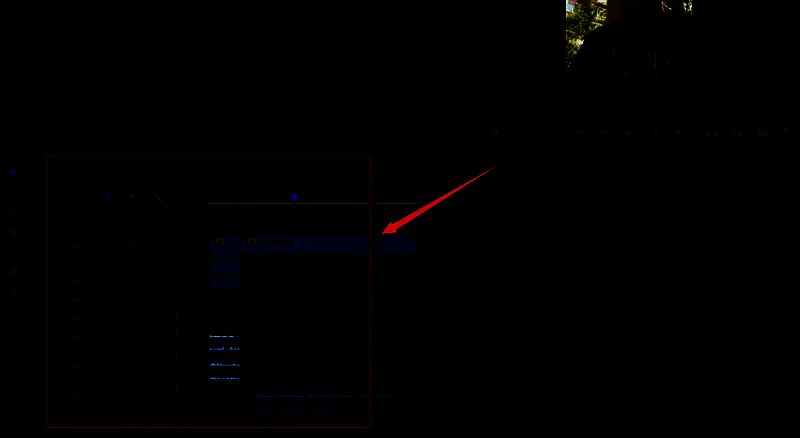
执行轨道高度缩放
保持Alt键按压状态,将鼠标移动至轨道前端的序列位置,通过滚动鼠标滚轮即可实现轨道高度的自由缩放。向上滚动可增加轨道高度便于精细编辑,向下滚动则压缩轨道节省空间,灵活适应不同剪辑需求。
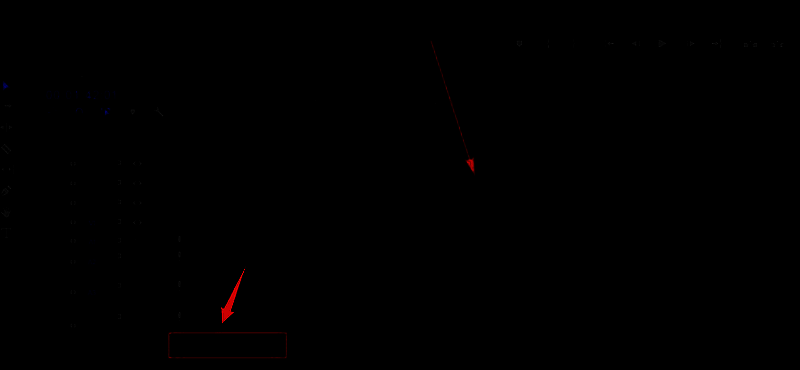
轨道缩放操作要点
整个操作流程需注意保持键盘与鼠标的同步配合,熟练掌握后可大幅提升时间轴区域的使用效率。通过精准控制轨道高度,创作者能够更清楚地识别素材片段,提升剪辑精度与工作效率。