软件功能介绍
Visual Studio Code(简称VSCode)作为当前最受欢迎的代码编辑器之一,凭借其轻量级、高可定制性以及强大的插件生态,深受开发者喜爱。在日常编程过程中,合理利用窗口拆分功能可以大幅提升工作效率。本文将为大家详细介绍如何在VSCode中设置向上拆分窗口,帮助你更好地进行多文件编辑与代码对比。
进入编辑界面
启动VSCode后,进入你的工作区界面,确保你已打开一个项目或文件夹,以便进行后续操作。
打开代码文件
在资源管理器中,选择一个已存在的代码文件并打开,这样你可以直观地看到窗口布局变化的实际效果。
调出查看菜单
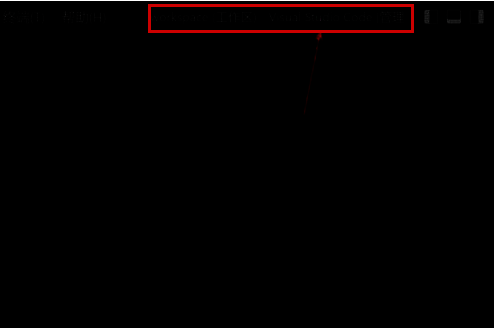
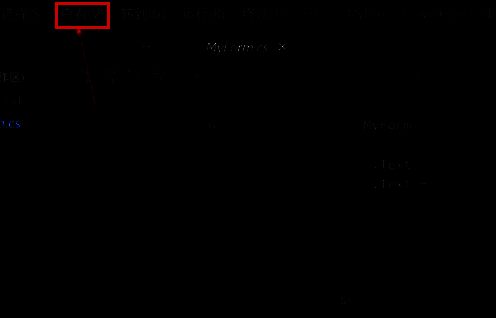
在顶部菜单栏中找到“查看”选项,点击展开相关功能面板,这里包含了多个窗口布局设置选项。
设置向上拆分窗口
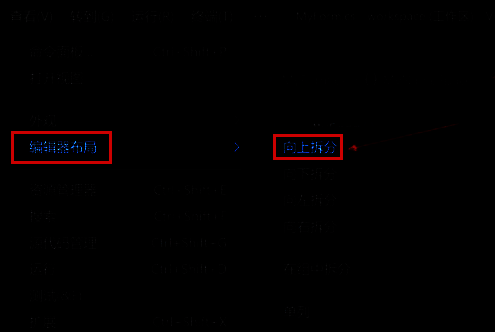
在“查看”菜单下的“编辑器布局”子菜单中,选择“向上拆分”选项。此时,当前编辑窗口将被拆分为上下两个部分,新窗口位于上方。你可以根据需要拖动调整窗口位置,并保存当前布局设置以备下次使用。