轻松上手InDesign设计
InDesign作为一款专业的排版设计软件,广泛受到设计师和出版行业的青睐。对于许多用户来说,如何在InDesign中为图片添加独特的渐变边框效果,可能还不是很清楚。本文将带您一步步了解如何制作渐变边框图片,帮助您轻松提升设计质感。
插入图片并设置轮廓样式
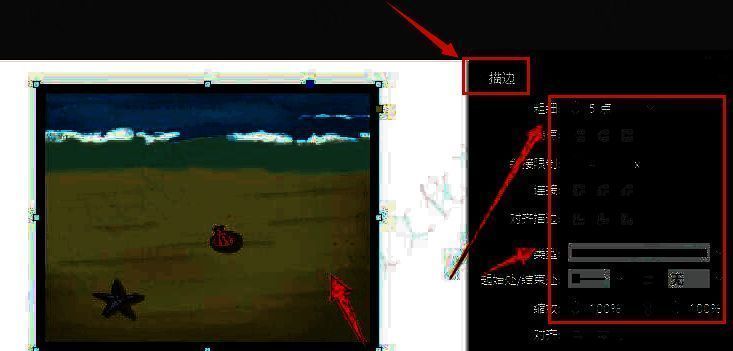
首先,打开InDesign软件界面,导入您想要编辑的图片素材。随后,在工具栏中找到并打开“描边”选项,根据需求调整轮廓线条的宽度和样式,为图片添加初步的边框效果。
应用渐变工具打造视觉层次
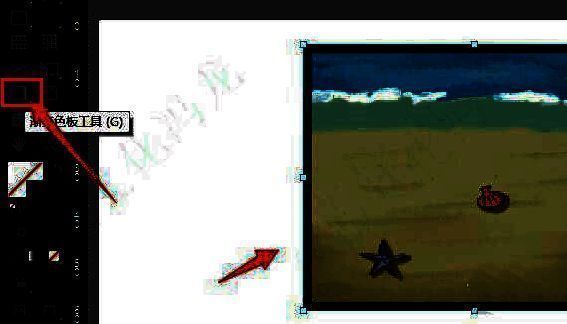
完成轮廓设置后,选中图片,在工具栏中找到“渐变工具”并点击打开。这一功能可以为边框增添丰富的色彩过渡,使图片更具视觉吸引力。
添加线性渐变效果
接下来,在渐变面板窗口中选择“线性渐变”模式。这种渐变方式适合打造从一种颜色平滑过渡到另一种颜色的效果,非常适合边框设计。
自定义渐变颜色
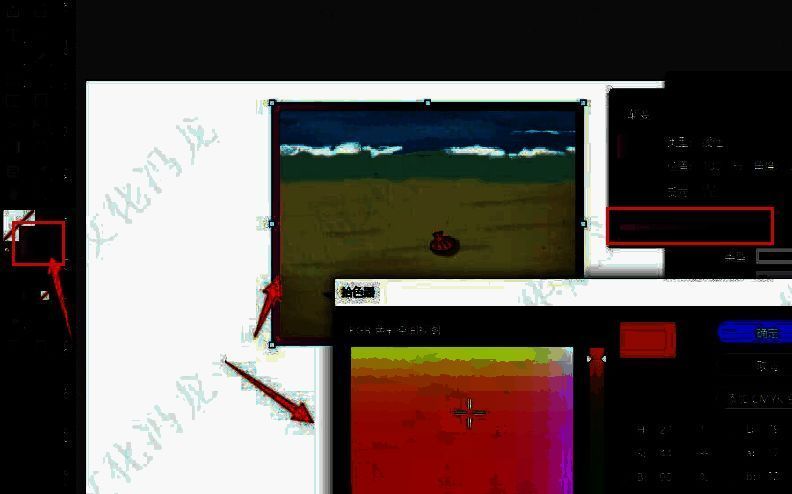
最后一步,点击打开拾色器界面,根据您的设计风格和个人喜好,调整渐变的颜色组合。无论是冷暖色调的对比,还是同色系的渐变,都可以随心所欲地实现。
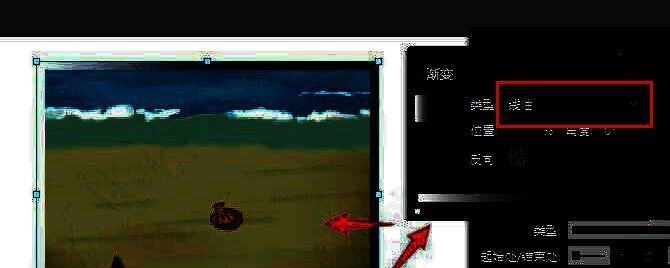
完成渐变边框设计
调整完成后,您将看到图片边框呈现出令人满意的渐变效果。这一技巧不仅能提升作品的专业感,还能让您的设计在众多作品中脱颖而出。