
远程控制新体验
ToDesk作为一款功能强大的远程控制软件,不仅操作简便,还具备多种实用功能,能够满足用户在远程办公、技术支持等场景下的需求。其中,远程设置屏幕分辨率是许多用户关心的重要功能之一。本文将为大家详细介绍如何通过ToDesk进行屏幕分辨率的设置,帮助您更高效地进行远程操作。
步骤一:完成连接后找到设备控制栏
在成功连接远程设备后,您会在桌面顶部看到一行类似任务栏的控制选项。这是ToDesk的设备控制面板,提供了多种实用功能,包括屏幕分辨率调整。
步骤二:右键点击目标设备
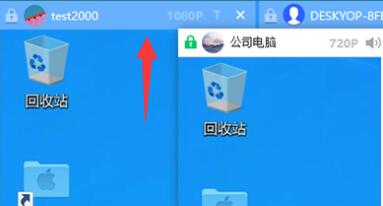
在设备控制栏中,找到您需要调整分辨率的设备,使用鼠标右键点击该设备,弹出右键菜单。
步骤三:选择“屏幕分辨率”选项
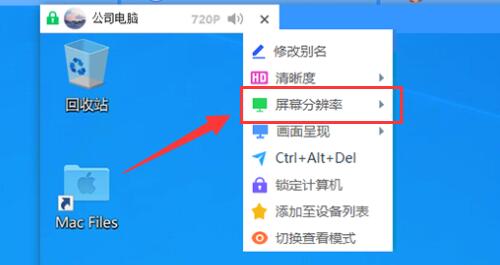
在弹出的右键菜单中,选择“屏幕分辨率”选项,进入分辨率设置界面。
步骤四:调整并保存屏幕分辨率
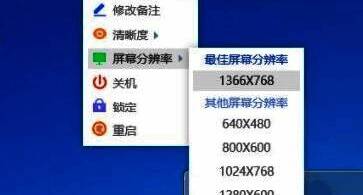
在右侧的设置界面中,您可以根据实际需求选择合适的分辨率,并点击确认或保存按钮,完成设置。整个过程简单快捷,无需复杂操作即可实现远程分辨率调整。

























