
问题背景介绍
ToDesk作为一款广受欢迎的远程控制软件,凭借其操作简便、连接稳定等优势,深受用户喜爱。然而,部分用户在使用过程中遇到了“听不到声音”的问题,影响了使用体验。本文将为大家带来详细的解决方法,帮助你快速恢复音频功能。
确认声卡驱动是否安装
首先,建议用户检查本地设备与远程设备是否都已正确安装声卡驱动。如果不确定驱动状态,可以使用“驱动人生”等专业驱动管理软件进行扫描与安装,确保声卡驱动处于最新且正常运行的状态。
启用音频重定向功能
如果驱动已安装但仍然无法听到声音,可以尝试通过系统组策略开启音频重定向功能。具体操作如下:
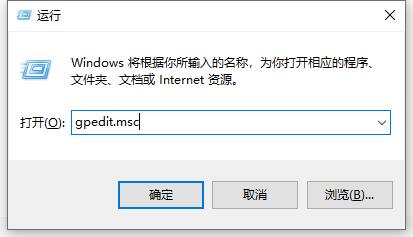
- 右键点击左下角的“开始”菜单,选择“运行”。
- 在运行框中输入“gpedit.msc”并回车,打开组策略编辑器。
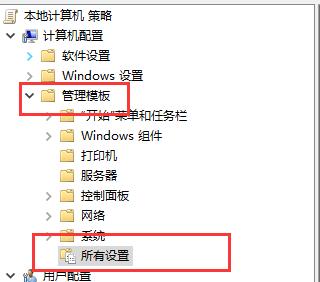
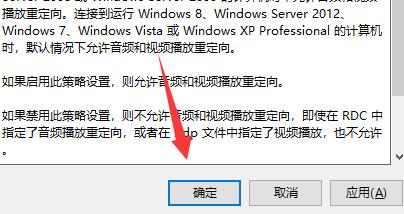
- 依次展开“计算机配置”-“管理模板”-“所有设置”,找到“允许音频和视频播放重定向”选项。
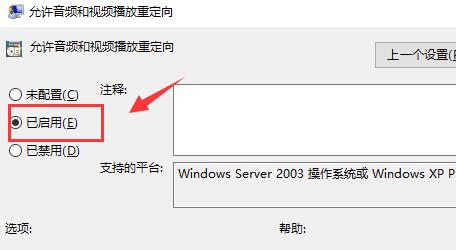
- 双击该选项,勾选“已启用”,然后点击“确定”保存设置。
- 最后重启电脑,使更改生效。

总结
通过以上两种方法——检查声卡驱动以及启用音频重定向设置,大多数用户都可以成功解决ToDesk无法听到声音的问题。如果你在使用过程中遇到类似困扰,不妨尝试这些操作步骤,让远程控制体验更加完整。

























