高效远程操控的关键:ToDesk显示优化功能解析
ToDesk作为一款广受用户青睐的远程协助工具,凭借稳定连接、低延迟和高画质表现,广泛应用于远程办公、技术支持与设备维护等场景。在实际使用中,屏幕刷新率的合理设置能显著提升画面流畅度,尤其是在处理动画、视频或游戏操作时更为明显。掌握其设置方法,有助于充分发挥软件性能。
进入高级设置界面
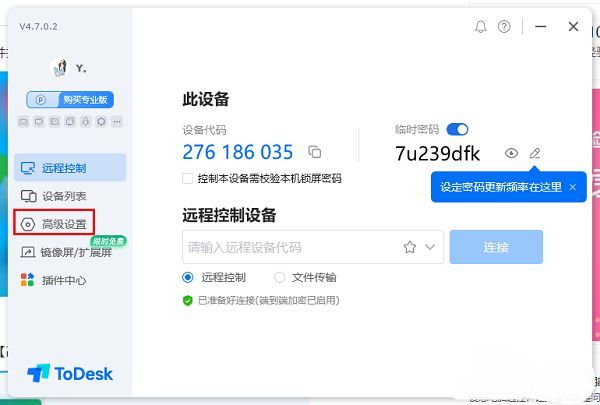
启动ToDesk客户端后,双击打开主程序,进入主界面。在左侧功能菜单中找到并点击“高级设置”选项,该模块集中了网络、显示、安全等多项核心配置功能,是进行个性化调整的重要入口。
切换至显示设置选项卡
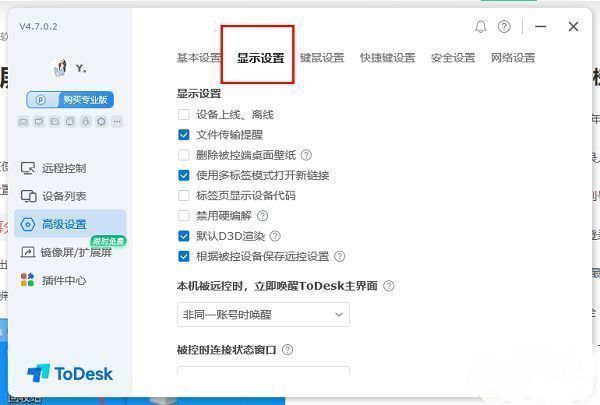
进入高级设置页面后,点击顶部导航栏中的“显示设置”选项卡,此处可对分辨率、色彩质量以及屏幕刷新率等视觉参数进行调节,帮助用户根据实际带宽和使用需求平衡画质与流畅性。
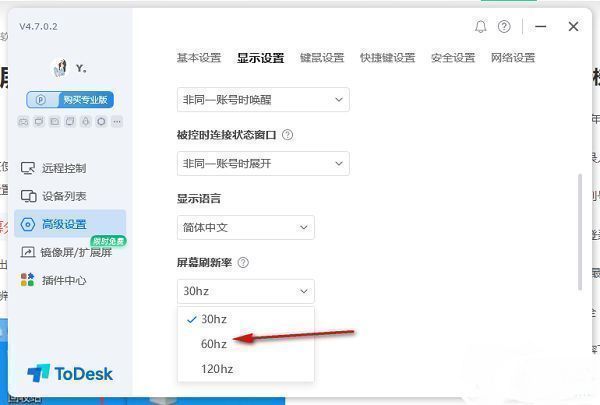
调整屏幕刷新率以优化体验
在“显示设置”页面向下滚动,定位到“屏幕刷新率”选项。用户可根据当前网络环境和个人偏好选择合适的刷新率(如30Hz、60Hz等),更高的刷新率可带来更顺滑的画面表现,建议在带宽充足的情况下启用60Hz以获得最佳远程操作体验。