软件功能亮点
ToDesk是一款功能强大的远程控制软件,凭借其便捷的操作和多样化的功能,深受用户喜爱。无论你是需要远程协助、文件传输,还是跨设备管理,ToDesk都能为你提供高效稳定的解决方案。以下将详细介绍其远程使用的具体步骤。
登录与设备准备
首先,打开ToDesk软件,并使用你的账号进行登录。
获取设备代码与密码
登录成功后,系统会显示当前设备的设备代码与临时密码。这两个信息是建立远程连接的关键。
远程设备连接操作
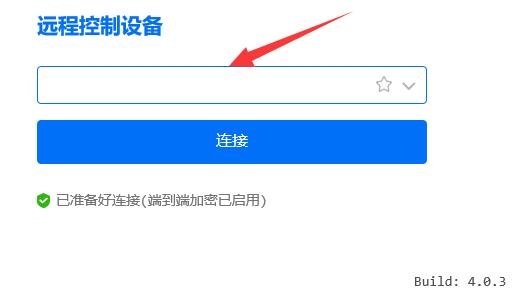
接下来,前往需要远程控制的电脑,打开ToDesk软件,并在指定位置输入目标设备的设备代码。
完成身份验证
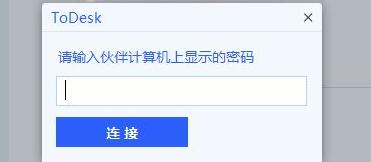
输入完设备代码后,接着输入临时密码,并点击“连接”按钮,完成身份验证流程。
远程操作功能一览
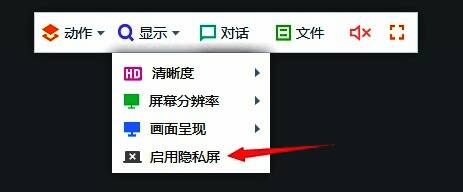
成功连接后,用户可进行多项实用操作,例如开启隐私屏保护、进行文件传输、发起远程对话、调整分辨率等。
远程开关机操作
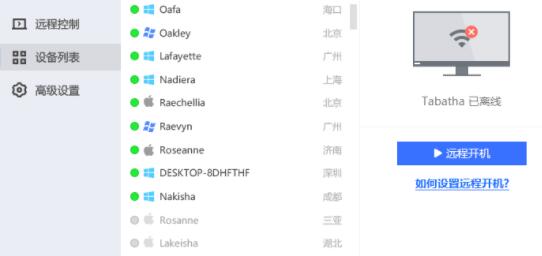
除了常规控制,ToDesk还支持远程开机与远程关机功能,极大提升了设备管理的便捷性。
文件管理操作
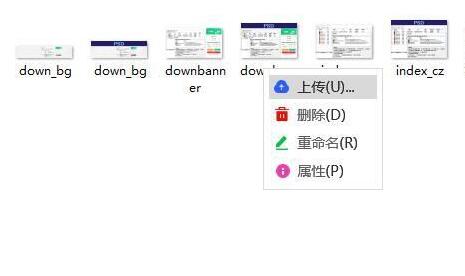
在远程连接状态下,右键点击文件可执行上传、删除、重命名、查看属性等操作,实现高效的远程文件管理。
移动端远程控制
ToDesk还提供移动端应用,用户可通过手机远程控制自己的电脑,实现真正的跨平台操作。