- 软件介绍
- 软件截图
- 其它版本
- 相关攻略
- 相关资讯
ToDesk远程控制新体验
ToDesk作为一款广受用户青睐的远程控制工具,凭借其免费不限速、操作流畅、功能全面等优势,迅速在远程协助领域崭露头角。无论是远程办公、设备维护,还是跨平台文件传输,ToDesk都能为用户提供高效、安全的连接体验。目前支持Windows、macOS、Linux等多系统设备,尤其适合需要跨设备协同的个人与小型团队用户。

高清流畅的远程操作体验
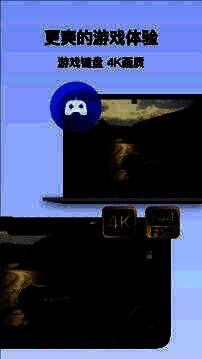
ToDesk提供高清画质与低延迟的远程屏幕控制,即便在高分辨率(如3840×2160)设备上也能保持流畅操作,无论是远程办公、观看高清视频,还是轻度游戏运行,都能获得接近本地操作的顺滑感受。其优化的图像压缩技术确保画面清晰的同时,大幅降低带宽占用,适应多种网络环境。
端到端加密保障连接安全
在数据安全方面,ToDesk采用端到端加密技术,所有通信数据均经过高强度加密处理,连接密码仅存储于用户本地设备,第三方无法获取。这一机制有效防止信息泄露,确保每一次远程连接都安全可靠,特别适合对隐私保护有较高要求的用户场景。
便捷文件传输与多设备管理
ToDesk支持拖拽式文件互传,用户只需简单复制粘贴或拖放即可在不同设备间快速传输文件,极大提升跨平台协作效率。同时,软件可自动保存历史连接设备,支持一键快速重连。用户还可设置开机自启动、启用远程声音播放、记录操作日志,并接收伙伴登录提醒,满足多样化远程管理需求。
全平台高效远程功能集成
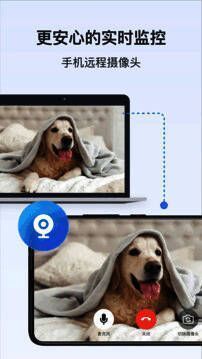
ToDesk不仅限于远程桌面控制,还集成了远程开机、手机投屏、远程摄像头访问、语音通话提醒等多项实用功能。其在全国部署多个高速中转服务器,确保连接稳定、延迟低,真正实现“远控如本地”。个人用户可免费使用全部核心功能,无广告、不限速,支持管理多达100台设备,极大提升工作效率。
当前版本适配与使用反馈
尽管ToDesk整体表现优异,但当前Mac版本在App Store审核限制下,暂不支持连接其他Mac设备,也无法使用文字聊天与文件传输功能,开发团队已表示将在后续版本中逐步开放。与TeamViewer等老牌软件相比,操作流畅度略逊一筹,但差距不明显。部分用户反馈首次使用时偶发闪退或多选异常,但经多次测试未再重现,整体稳定性良好。

- ToDesk屏幕刷新率设置教程:三步提升远程操控流畅度
软件教程ToDesk屏幕刷新率设置教程:三步提升远程操控流畅度
高效远程操控的关键:ToDesk显示优化功能解析ToDesk作为一款广受用户青睐的远程协助工具,凭借稳定连接、低延迟和高画质表现,广泛应用于远程办公、技术支持与设备维护等场景。在实际使用中,屏幕刷新率的合理设置能显著提升画面流畅度,尤其是在处理动画、视频或游戏操作时更为明显。掌握其设置方法,有助于充
- Todesk没声音?一招教你快速解决远程音频无法播放问题!
软件教程Todesk没声音?一招教你快速解决远程音频无法播放问题!
问题背景与解决方案概述在使用Todesk进行远程桌面连接时,不少用户反馈遇到“听不到对方电脑声音”的情况,严重影响了远程办公、游戏串流或多媒体演示的体验。这一问题通常并非软件本身故障,而是系统策略设置限制了音频重定向功能。通过调整本地组策略配置,即可快速恢复声音传输功能。打开运行窗口的操作步骤首先,
- ToDesk远程听音全攻略,轻松实现电脑声音同步!
软件教程ToDesk远程听音全攻略,轻松实现电脑声音同步!
开启远程声音同步的前置准备在使用ToDesk远程控制功能时,若希望同步播放对方电脑的声音,需先确保系统设置支持音频重定向功能。该功能默认可能处于关闭状态,需手动调整相关配置。进入系统组策略编辑界面点击左下角任务栏中的“开始”按钮,在弹出的菜单中选择“运行”选项。在运行窗口中输入“gpedit.msc
- 手把手教你!Todesk版本号在哪看?超简单三步搞定
软件教程手把手教你!Todesk版本号在哪看?超简单三步搞定
轻松掌握Todesk版本信息查看方法在日常使用远程控制工具时,了解当前软件的版本号对于排查问题、更新功能或联系客服支持都至关重要。Todesk作为一款广受用户青睐的远程桌面连接软件,其版本信息可以直接在客户端中快速查看。许多用户可能还不清楚具体操作流程,接下来将为你详细解析如何在电脑端迅速找到Tod
- ToDesk屏幕刷新率设置教程:三步提升远程操控流畅度
软件教程ToDesk屏幕刷新率设置教程:三步提升远程操控流畅度
高效远程操控的关键:ToDesk显示优化功能解析ToDesk作为一款广受用户青睐的远程协助工具,凭借稳定连接、低延迟和高画质表现,广泛应用于远程办公、技术支持与设备维护等场景。在实际使用中,屏幕刷新率的合理设置能显著提升画面流畅度,尤其是在处理动画、视频或游戏操作时更为明显。掌握其设置方法,有助于充
- Todesk没声音?一招教你快速解决远程音频无法播放问题!
软件教程Todesk没声音?一招教你快速解决远程音频无法播放问题!
问题背景与解决方案概述在使用Todesk进行远程桌面连接时,不少用户反馈遇到“听不到对方电脑声音”的情况,严重影响了远程办公、游戏串流或多媒体演示的体验。这一问题通常并非软件本身故障,而是系统策略设置限制了音频重定向功能。通过调整本地组策略配置,即可快速恢复声音传输功能。打开运行窗口的操作步骤首先,
- ToDesk远程听音全攻略,轻松实现电脑声音同步!
软件教程ToDesk远程听音全攻略,轻松实现电脑声音同步!
开启远程声音同步的前置准备在使用ToDesk远程控制功能时,若希望同步播放对方电脑的声音,需先确保系统设置支持音频重定向功能。该功能默认可能处于关闭状态,需手动调整相关配置。进入系统组策略编辑界面点击左下角任务栏中的“开始”按钮,在弹出的菜单中选择“运行”选项。在运行窗口中输入“gpedit.msc
- 手把手教你!Todesk版本号在哪看?超简单三步搞定
软件教程手把手教你!Todesk版本号在哪看?超简单三步搞定
轻松掌握Todesk版本信息查看方法在日常使用远程控制工具时,了解当前软件的版本号对于排查问题、更新功能或联系客服支持都至关重要。Todesk作为一款广受用户青睐的远程桌面连接软件,其版本信息可以直接在客户端中快速查看。许多用户可能还不清楚具体操作流程,接下来将为你详细解析如何在电脑端迅速找到Tod