Todesk没声音?一招教你快速解决远程音频无法播放问题!

发布时间:2025-09-17 09:16:43阅读:1187
  • ToDesk远程控制新体验ToDesk作为一款广受用户青睐的远程控制工具,凭借其免费不限速、操作流畅、功能全面等优势,迅速在远程协助领域崭露头角。无论是远程办公、设备维护,还是跨平台文件传输,ToDesk都能为用户提
    系统工具大小:未知更新时间:2025-07-26
    版本: Mac版苹果版
    立即下载

问题背景与解决方案概述

在使用Todesk进行远程桌面连接时,不少用户反馈遇到“听不到对方电脑声音”的情况,严重影响了远程办公、游戏串流或多媒体演示的体验。这一问题通常并非软件本身故障,而是系统策略设置限制了音频重定向功能。通过调整本地组策略配置,即可快速恢复声音传输功能。

打开运行窗口的操作步骤

首先,在Windows系统的任务栏上右键点击“开始”按钮,从弹出的菜单中选择“运行”选项,以调出系统运行对话框,这是进入高级设置的第一步。
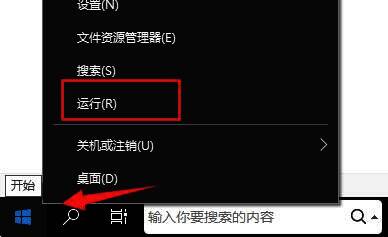
右键开始菜单选择运行选项的操作界面截图

启动本地组策略编辑器

在运行窗口中输入命令“gpedit.msc”,然后按下回车键,即可启动本地组策略编辑器。该工具允许用户对操作系统的行为进行深度控制,是解决此类权限和策略问题的关键入口。
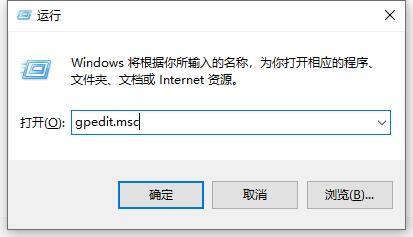
在运行对话框中输入gpedit.msc命令的界面截图

定位音频重定向策略设置路径

进入组策略编辑器后,依次展开左侧导航栏中的“计算机配置” → “管理模板” → “所有设置”,通过这一层级结构逐步定位到与远程音频相关的策略项。
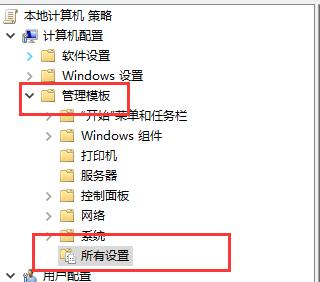
组策略编辑器中计算机配置到所有设置的目录展开路径

启用音频播放重定向功能

在右侧设置列表中查找名为“允许音频和视频播放重定向”的策略项,双击打开其配置窗口,确保将左上角的选项切换为“已启用”,从而授权Todesk等远程工具可以转发远程主机的音视频输出。
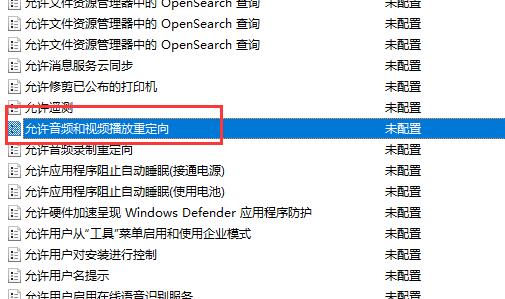
允许音频和视频播放重定向策略的双击打开界面

保存设置并完成修复

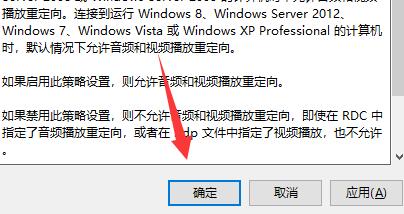
确认选择“已启用”后,点击窗口底部的“确定”按钮,保存更改。此时组策略已更新,重新启动Todesk连接即可正常接收到远程设备的声音输出,问题迎刃而解。
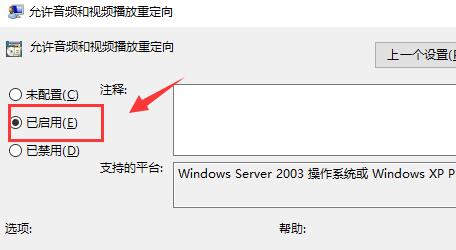
音频重定向策略设置为已启用后的确认界面

点击确定按钮完成设置保存的操作截图

相关软件

卧牛铭龙下载

陌生来电要警惕,分享屏幕别随意,未知链接不点击,个人信息不透露,转账汇款多核实,骗局千万要记牢。
有效预防诈骗,请安装国家反诈中心APP!