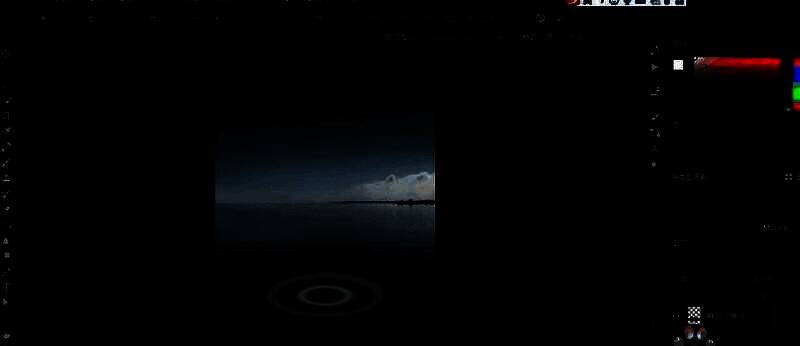
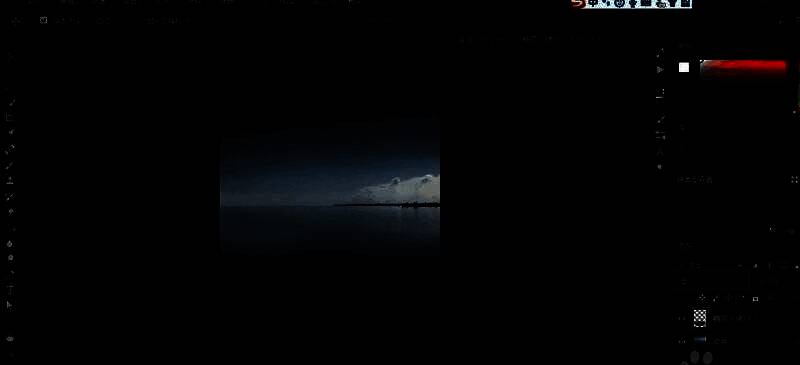
PS全新特效玩法揭秘
在Photoshop这款功能强大的图像处理软件中,用户可以发挥无限创意,打造各种令人惊叹的视觉效果。本次我们将带来一项实用技巧——如何制作逼真的水面波纹效果,特别适合用于海报设计、UI背景或动态图形制作。无论你是设计新手还是资深玩家,都能从中收获灵感。
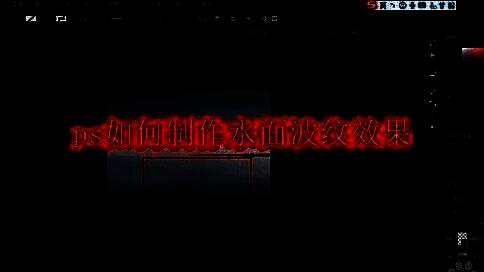
创建基础图形
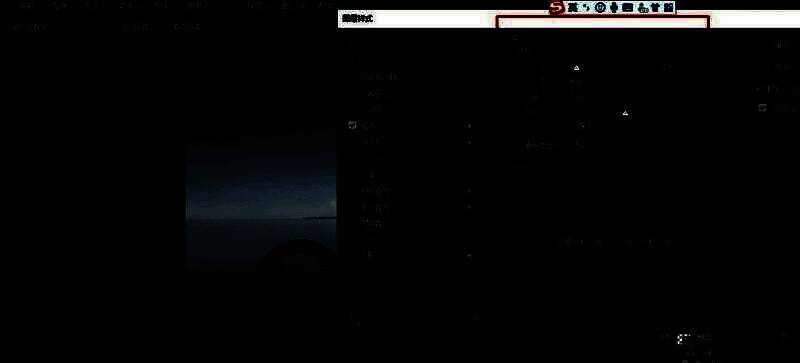
首先使用椭圆工具绘制一个基础形状,随后双击图层进入图层样式设置界面。这一步将为后续效果奠定基础,确保波纹具备立体感和层次感。
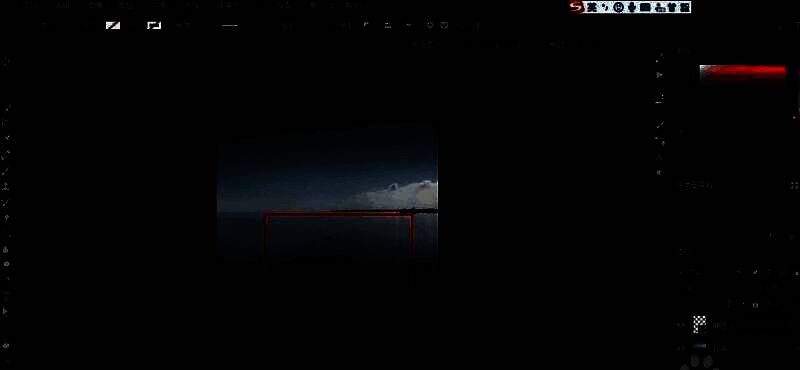
添加描边与模糊效果
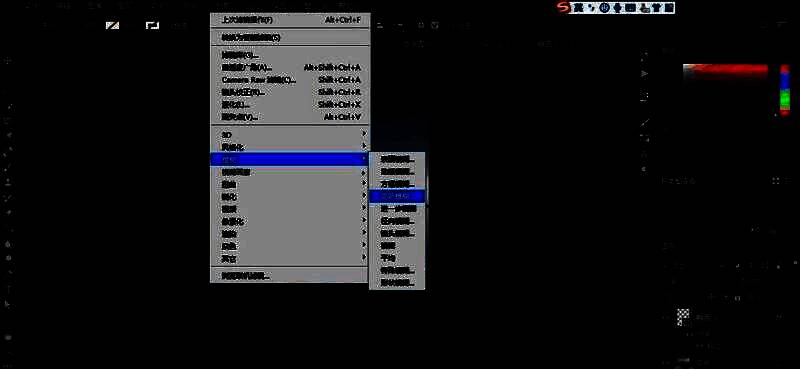
在图层样式中勾选描边选项,设置合适的参数值。随后执行【滤镜>模糊>高斯模糊】命令,建议先将图层转换为智能对象以保持可编辑性。这一步能有效增强波纹的真实感。
构建波纹层次
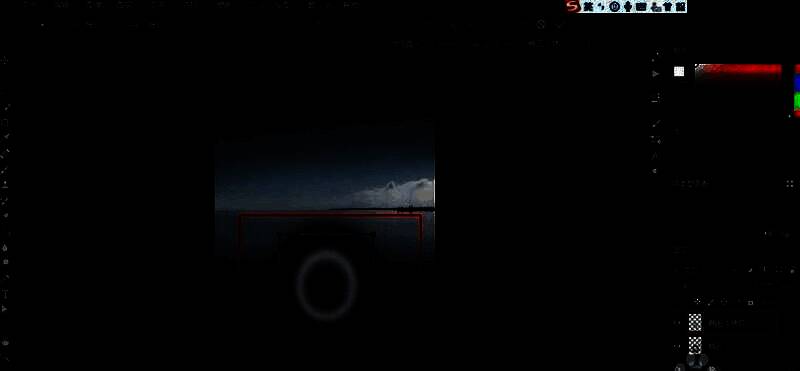
复制当前图层并填充为白色,适当缩小尺寸。同时选中两个图层使用Ctrl+J快捷键进行复制操作,继续微调尺寸创建多层波纹效果。这将使最终呈现的波纹更具立体感和动态感。
调整透视与混合模式
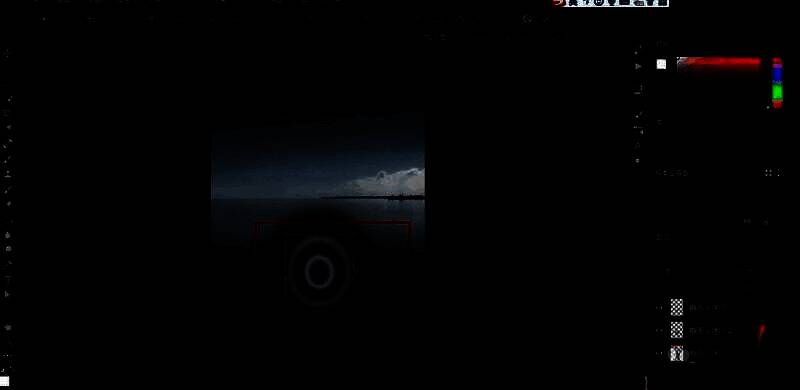
将所有椭圆图层进行合并,使用Ctrl+T快捷键对图形进行透视变形,使其更符合实际场景需求。最后将图层的混合模式更改为"柔光",整个水面波纹效果就完成了。这种混合模式能很好地与背景融合,呈现出自然的光影效果。