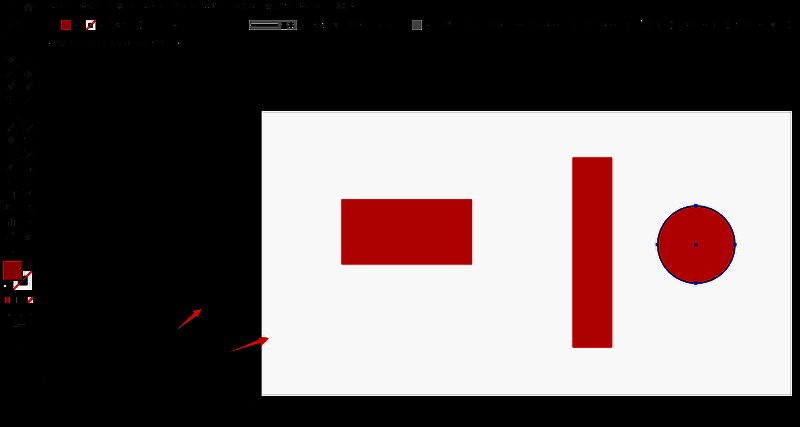
Adobe Illustrator出血线设置指南
对于需要进行印刷的设计作品,正确设置出血线是确保成品边缘完整的重要步骤。在Adobe Illustrator中,调整出血线大小其实非常简单,只需几个步骤即可完成设置。无论你是设计新手还是有一定经验的用户,掌握这一技巧都能有效提升作品的专业度。
打开文档设置面板
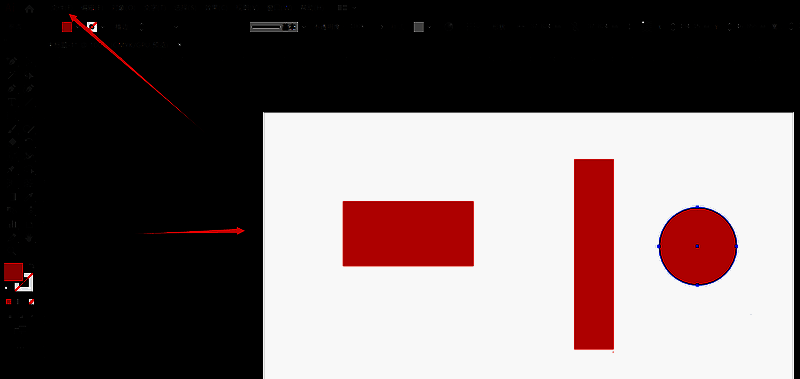
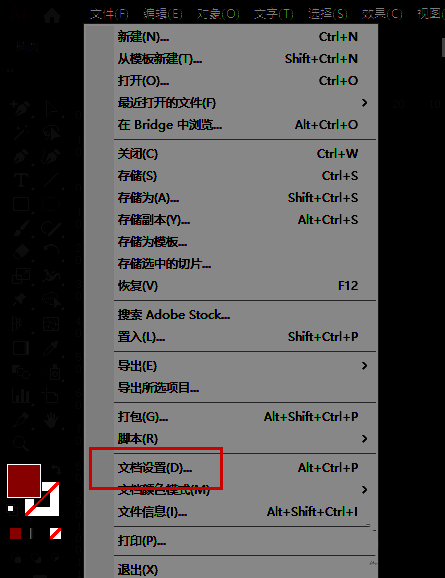
在创建好画布之后,点击菜单栏中的“文件”选项,随后在下拉菜单中找到并点击“文档设置”。
进入出血设置选项
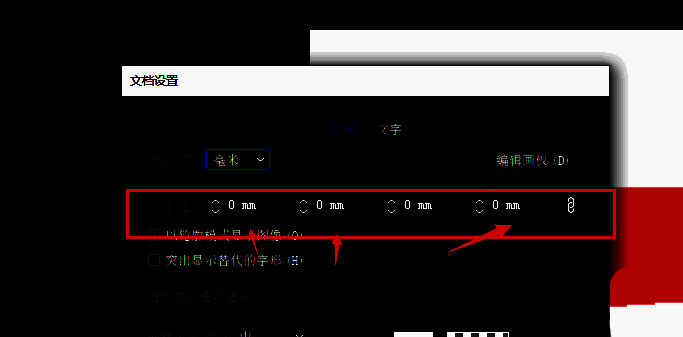
在弹出的文档设置窗口中,选择“属性”栏下的“出血与辅助线”设置区域,这里你可以看到出血调整的相关选项。
调整出血线尺寸
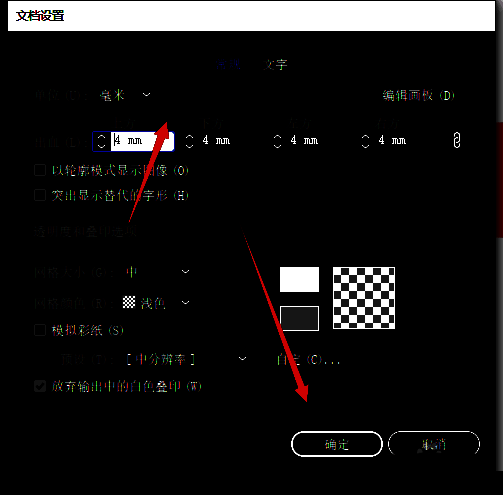
在出血设置区域中,输入你希望的出血线大小,通常印刷行业标准为3毫米,但具体数值可根据印刷要求进行调整。
确认设置并保存
完成出血线数值输入后,点击“确定”按钮保存设置,此时你可以在画布上看到已经调整好的出血线样式。
最终效果展示
设置完成后,设计稿的出血线将清晰可见,确保打印输出时边缘图案完整无误,避免出现白边问题。