专业音频编辑利器Audition全新玩法解析
Audition作为业界领先的音频编辑软件,凭借其强大的功能和专业的操作界面,深受音频制作爱好者和专业人士的喜爱。本次我们将聚焦于其核心功能之一——音频合并与混缩导出,为想要掌握音频处理技巧的用户带来一份详尽的操作指南。
启动Audition并加载音频文件
首先打开Adobe Audition软件,进入主界面后,将需要合并的所有音频文件依次加载到项目中。
创建多轨混音项目
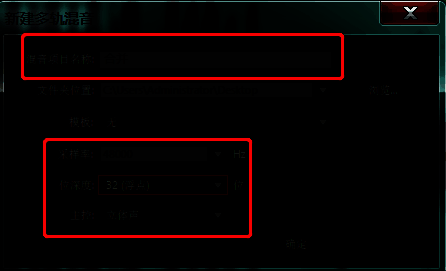
在界面右上角找到“多轨混音”选项,点击后将弹出新建多轨混音项目窗口。根据需求设置好项目信息,确认后即可进入多轨混音编辑界面。
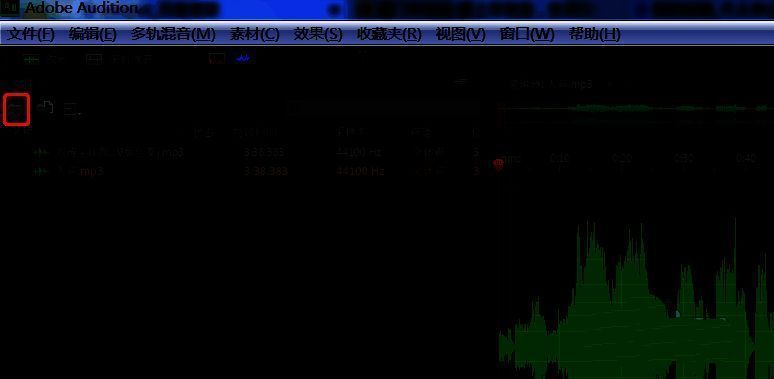
添加并同步音频轨道
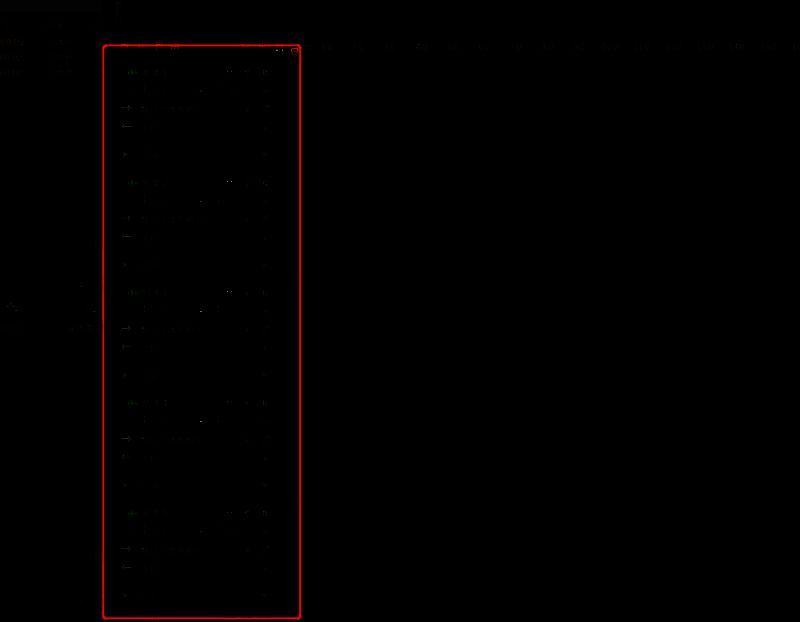
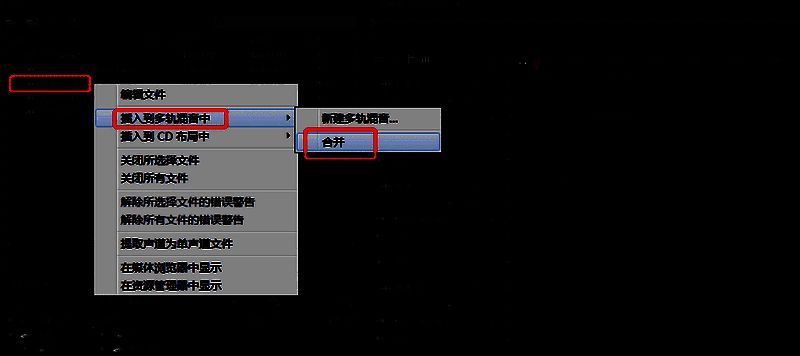
选择需要进行混缩的音频文件,右键点击“插入到多轨混音中”并选择“合并”选项,逐个添加音频轨道。也可以通过拖拽方式将音频导入目标音轨,但需要注意手动对齐时间轴以确保同步。
导出混缩后的音频文件
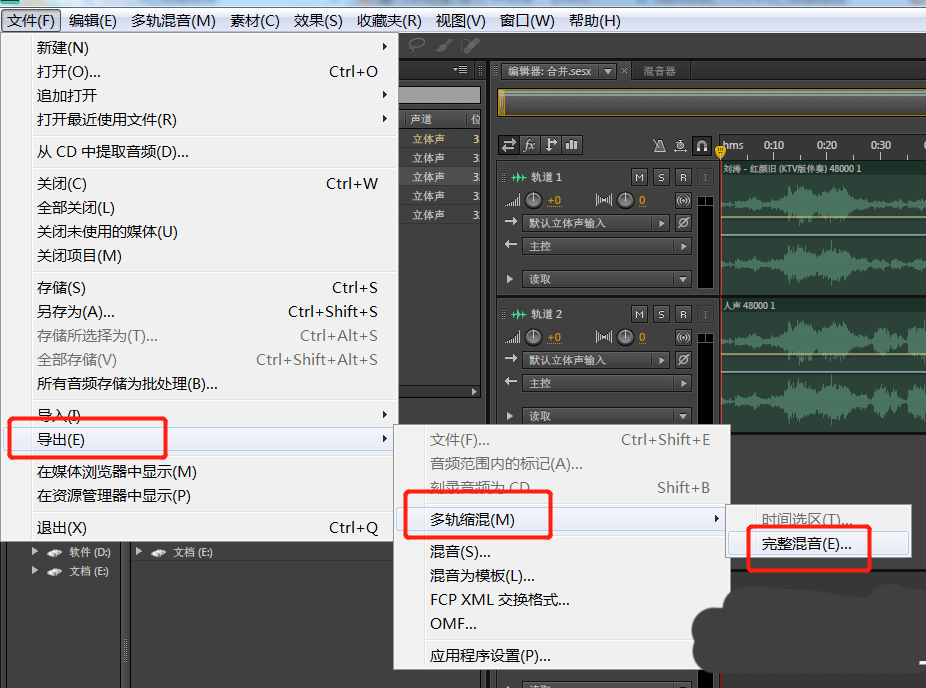
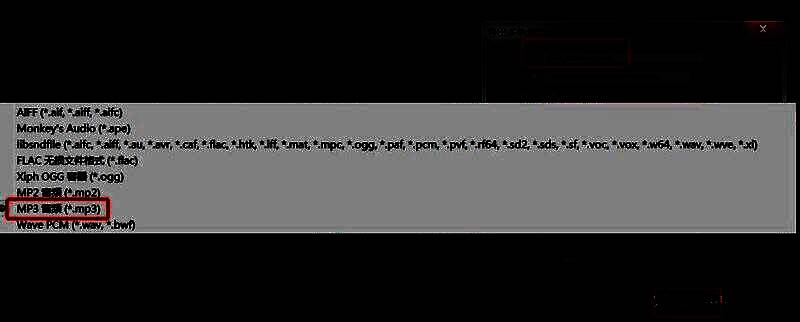
在所有音轨同步完成后,若无需进一步编辑,即可开始导出混缩后的音频。点击“文件”菜单,选择“导出”→“多轨混缩”→“完整混音”。在导出设置界面中,可以根据音质需求选择合适的格式,例如MP3、WAV等。