Adobe Illustrator实用技巧揭秘
Adobe Illustrator作为专业矢量图形设计软件,拥有众多强大功能,其中“分割下方对象”是一项非常实用的编辑技巧,尤其适用于图形切割与重组设计场景。对于刚入门的设计师或希望提升效率的用户来说,掌握这一功能将极大提升创作自由度。下面将详细介绍如何在AI中实现“分割下方对象”的操作步骤。
创建图形并添加分割路径
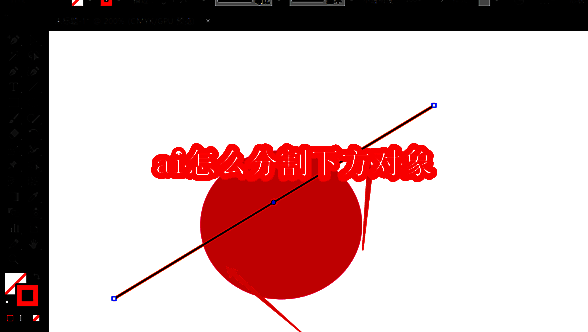
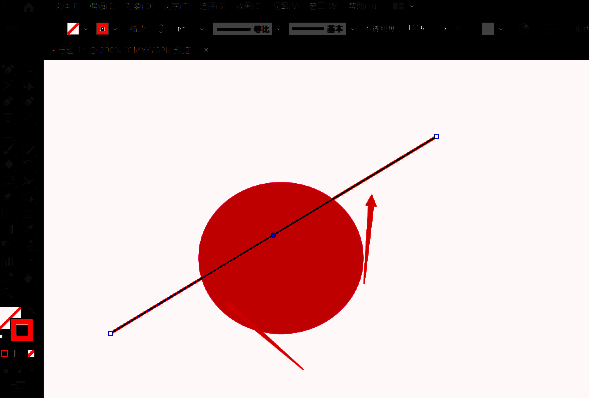
首先,在画布中绘制一个基础形状,例如矩形或圆形,作为你想要被分割的图形对象。接着,在该对象上方绘制一条直线或多边形路径,这条路径将作为分割的依据。
打开对象菜单并选择路径属性
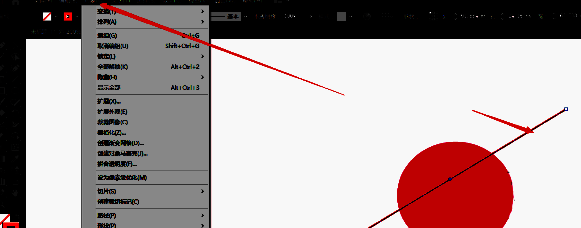
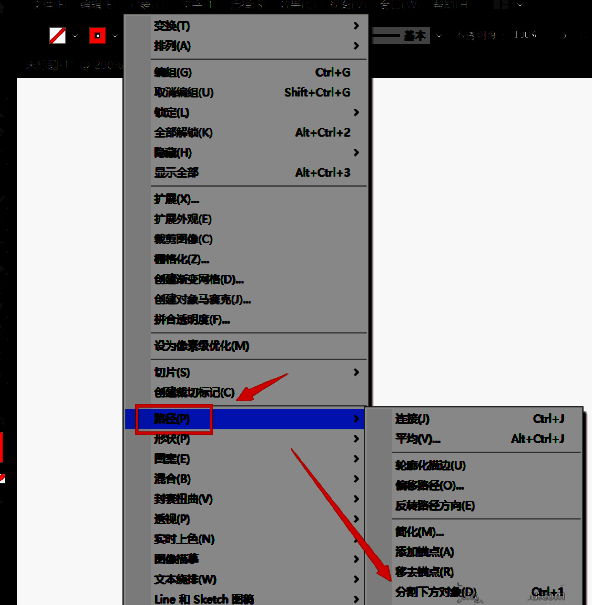
选中你刚刚绘制的路径形状,点击顶部菜单栏的“对象”选项,随后在下拉菜单中找到“路径”选项,并点击进入路径设置界面。
启用分割下方对象功能
在路径设置中,找到“分割下方对象”选项并点击确认。该功能将根据你绘制的路径对下方图形进行精确切割。
完成图形切割与调整
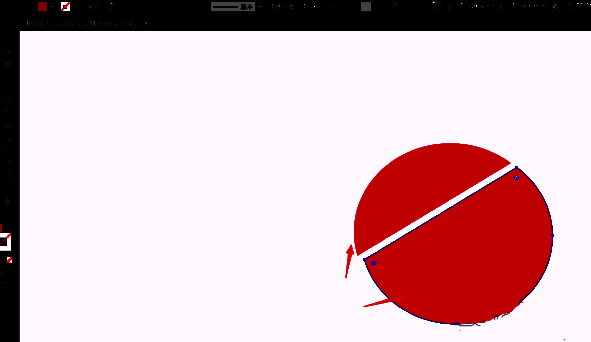
确认操作后,原本的完整图形将被路径切割成多个独立部分。此时你可以自由移动各部分,进行进一步编辑或上色。
使用形状块进行面分割
除了直线路径,你还可以使用矩形、圆形等形状块作为切割工具。选中该形状后,再次使用“分割下方对象”功能,即可在下方图形上切割出对应的区域。
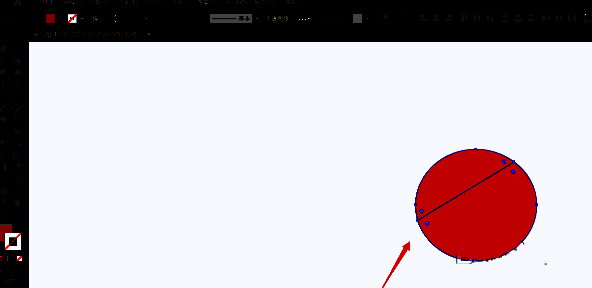
保留切割区域实现创意设计
完成分割后,若仅删除多余部分,便可保留上方形状在下方对象中的切割区域,从而实现精确的图形重组与创意设计。