软件功能全面解析
Nero Express是一款功能强大的光盘管理工具,不仅支持数据备份,还具备专业的光盘刻录能力。对于需要将重要文件、影音资料刻录至DVD的用户来说,这款软件无疑是高效可靠的首选方案。
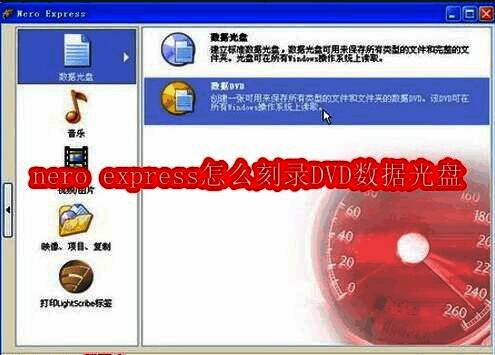
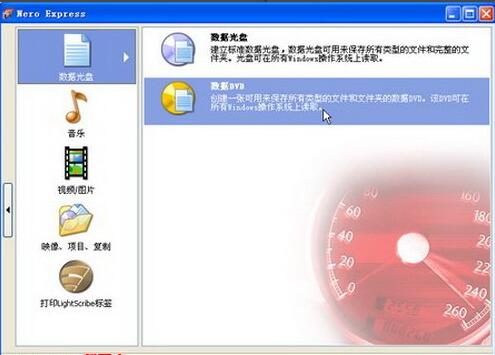
启动刻录模式并选择类型
打开Nero Express后,在左侧功能列表中点击“数据”选项,随后在右侧窗口中选择“数据DVD”作为刻录类型。
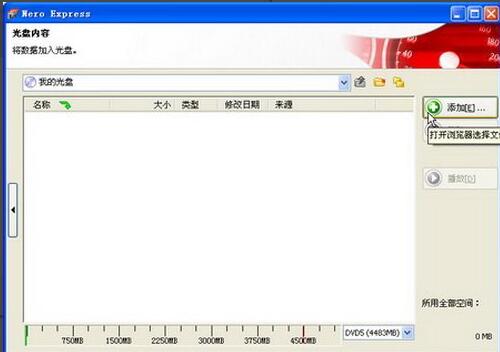
配置光盘参数并添加文件
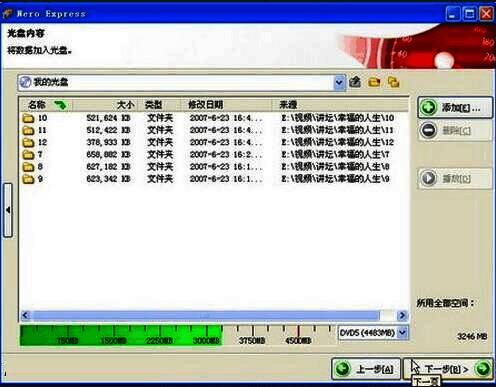
系统会弹出“光盘内容”对话框,首先在底部选择合适的DVD类型(如DVD5或DVD9),然后点击“添加”按钮开始导入文件。
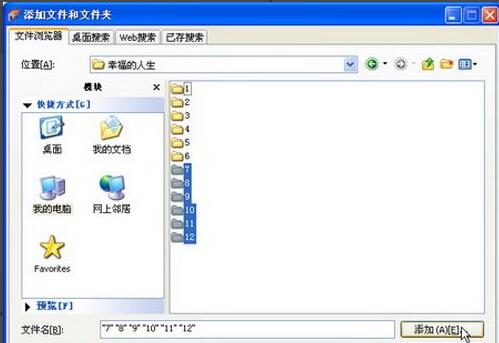
导入数据并确认容量限制
在“添加文件和文件夹”窗口中,浏览本地目录,选中需刻录的内容,点击“添加”将其加入刻录队列。请确保总文件大小不超过所选光盘的存储上限,完成后点击“关闭”继续。
进入下一步设置刻录选项
返回“光盘内容”界面后,点击“下一步”进入最终刻录配置阶段。
设定刻录机与光盘名称
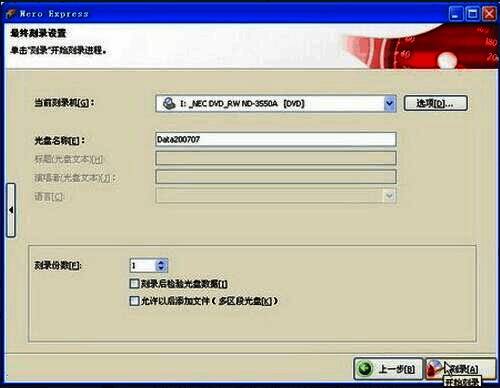
在“最终刻录设置”窗口中,从下拉菜单选择目标刻录设备,并在“光盘名称”栏输入自定义标识(例如Data200707)。取消勾选“允许以后添加文件(多区段光盘)”选项以确保一次性写入完成,最后点击“刻录”按钮开始执行。
自动完成刻录过程
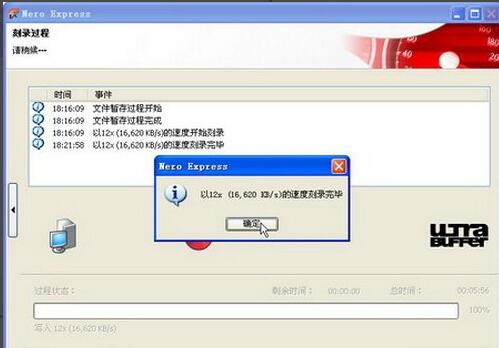
此时Nero Express将自动启动刻录流程,整个过程中无需手动干预。当刻录完成后,光盘会自动弹出,程序也会弹出提示框告知刻录已完成,点击“确定”即可确认。
结束任务并退出程序
点击“下一步”后,关闭Nero Express应用程序,至此整个DVD数据光盘刻录流程顺利完成。


























