Nero Express功能亮点抢先看
Nero Express作为一款经典且功能强大的光盘刻录与音频处理工具,深受老用户喜爱。它不仅支持数据光盘制作,还能轻松将实体音乐CD转换为数字音频文件,比如MP3格式,方便用户在手机、平板或电脑上随时播放。对于想要保留老CD音乐资源的朋友来说,这无疑是个实用又高效的方法。
放入CD并启动程序
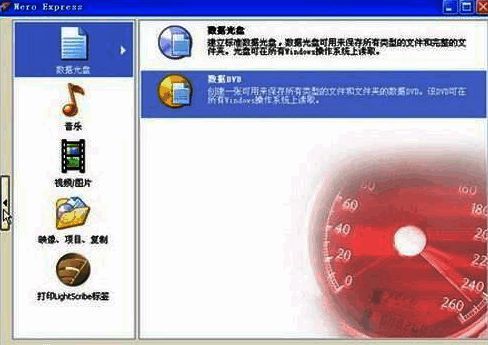
首先,将你想转换的音乐CD插入电脑的DVD刻录机或光驱中。接着,在开始菜单中依次点击“所有程序”→Nero 7 Premium→“数据”→Nero Express命令,即可打开软件主界面,准备进行下一步操作。
调出高级选项面板
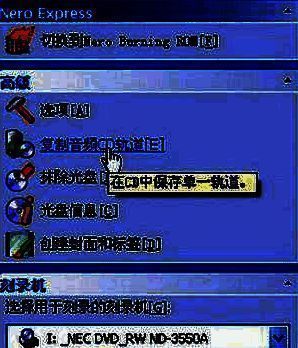
进入程序后,注意左侧功能区有一个左指向的黑色三角形按钮,点击它会展开隐藏的高级功能菜单。在这里你能看到更多专业选项,本次我们要用到的就是其中的“复制音频CD轨道”功能。
设置输出格式与保存路径
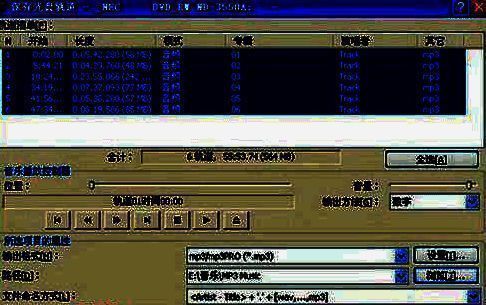
点击“复制音频CD轨道”后会弹出“保存光盘轨道”对话框。先在列表中选择你想要转换的音轨(也可直接点“全选”一次性导入全部),然后在“输出格式”下拉菜单中选择MP3格式。接着点击“路径”旁的“浏览”按钮,指定一个清晰易找的文件夹作为MP3文件的存储位置。一切就绪后,点击“转到”按钮开始转换流程。
自动转换并查看成果
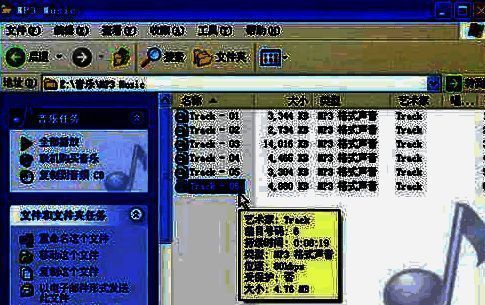
软件会自动识别音轨并启动转换进程,此时会出现“处理”对话框显示进度条。完成后点击“关闭”,返回文件资源管理器打开之前设定的保存路径,就能看到所有成功生成的MP3文件啦!命名通常与原CD曲目一致,非常直观。