软件功能与操作概述
Nero Express是一款功能强大的光盘刻录软件,广泛应用于音频、视频及数据文件的刻录需求。其中,音乐光盘的刻录功能深受用户喜爱,尤其适合希望将个人音乐收藏制作成实体光盘的用户。本文将为你详细讲解如何使用Nero Express刻录音乐光盘,即使你是第一次操作,也能轻松上手。
启动Nero Express并选择音乐光盘模式
首先,打开Nero Express软件界面,进入主菜单。在众多选项中,点击“音乐”类别下的“音乐光盘”,这是专门用于创建可播放音频设备识别的音乐光盘模式。

添加需要刻录的音乐文件
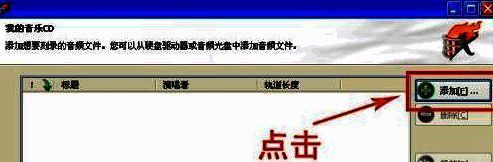
进入音乐光盘设置界面后,在右侧找到并点击“添加”按钮,随后弹出文件选择窗口。你可以从本地硬盘中选择想要刻录的音乐文件,支持多种音频格式,如MP3、WAV等。选好后点击“打开”开始导入。
确认音乐总时长并进入刻录准备
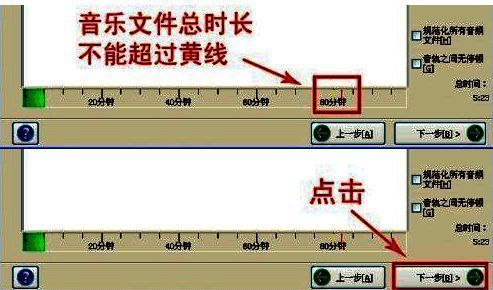
所有音乐文件添加完成后,点击右下角的“下一步”按钮。此时请注意,界面上会显示一个时间刻度条,黄色标记线代表该光盘的最大容量限制。确保你所添加的音乐总时长不超过黄线范围,否则将无法正常刻录。
选择刻录设备并开始刻录
接下来进入刻录设置界面,在左侧下拉菜单中选择你的刻录机设备。通常情况下,默认选项即可满足需求,无需额外调整。确认无误后点击“刻录”按钮,程序将自动开始写入数据。
完成刻录并进行后续操作
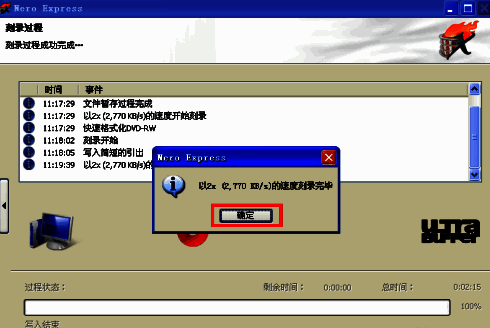
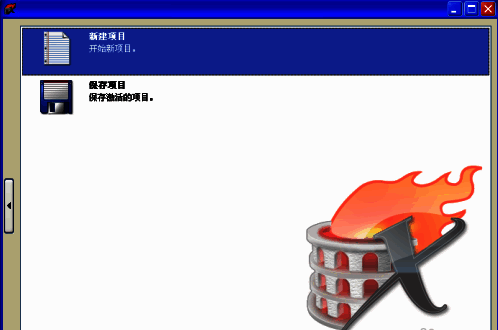
当进度条走完,系统会弹出提示框告知刻录已完成。点击“确定”后,再点击“下一步”。如果你还有其他内容需要继续刻录,可以选择“新建项目”;若已全部完成,点击右上角关闭按钮退出程序即可。
总结与注意事项
通过以上步骤,你已经成功掌握了使用Nero Express刻录音乐光盘的完整流程。整个过程操作简单,只需注意音乐总时长不要超过光盘容量,并确保刻录过程中不中断电源或移动设备。对于有音频存档需求的用户来说,这无疑是一个实用且高效的选择。


























