高效实用的光盘刻录工具介绍
在数字存储需求日益增长的今天,
选择合适的刻录模式
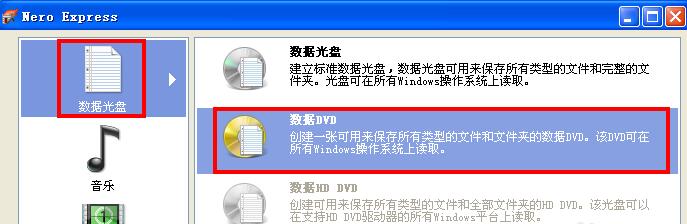
启动Nero Express后,用户需根据实际需求选择对应的刻录类型。若要刻录数据光盘或数据DVD,操作流程基本一致。以DVD为例,可在主界面中点击“数据光盘”选项,然后选择“数据DVD”,系统将自动进入文件准备界面,为后续操作做好准备。
添加需要刻录的文件
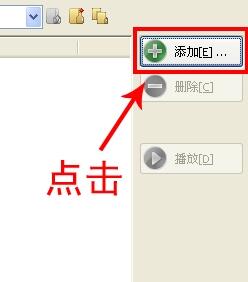
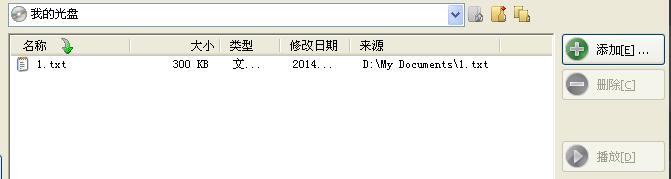
进入文件添加界面后,点击右侧的“添加”按钮,即可从本地硬盘中选择需要写入光盘的文档、图片、视频或其他类型文件。支持多选和拖拽操作,方便批量导入。添加完成后,所有文件会清晰列在刻录列表中,便于核对与管理。
进入刻录设置并开始写入
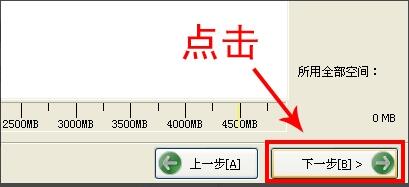
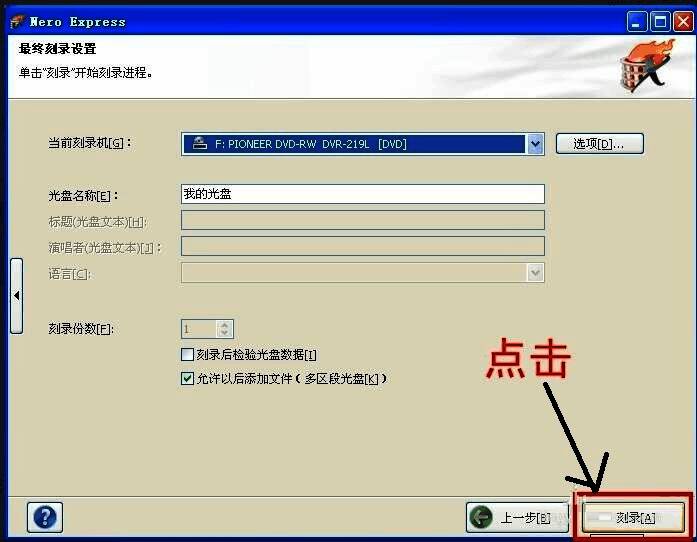
确认文件无误后,点击右下角的“下一步”按钮,进入刻录设备选择界面。软件通常会自动识别已连接的刻录机,并设为默认选项。建议保持默认设置,直接点击“刻录”按钮,系统即开始将数据写入光盘,过程中可实时查看进度条和预计完成时间。
完成刻录后的操作建议
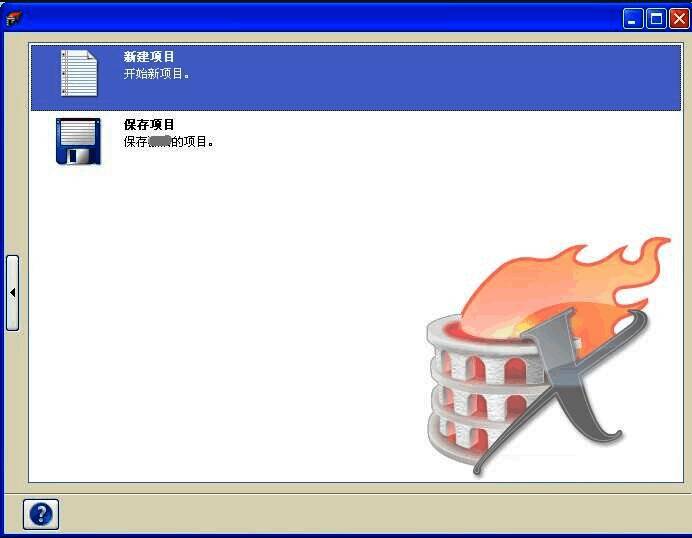
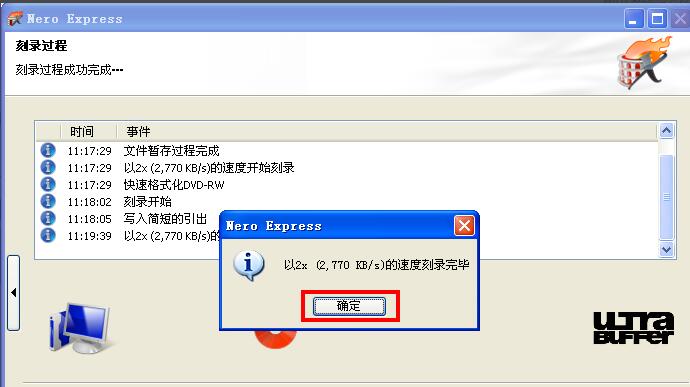
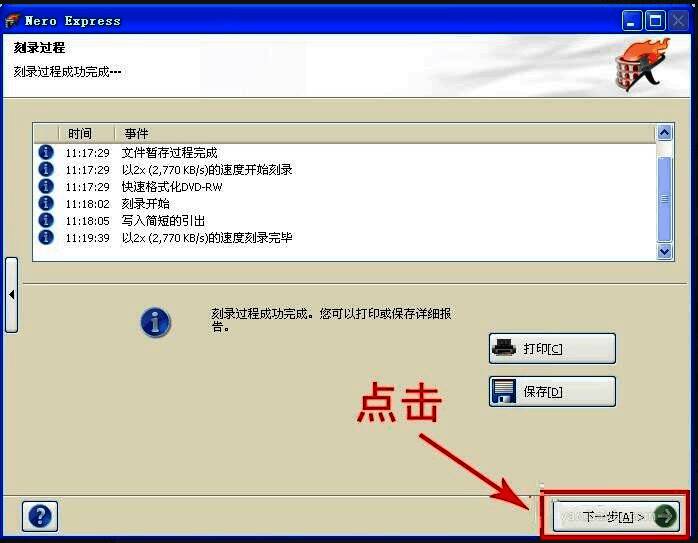
当刻录进度达到100%并提示“刻录完毕”后,点击“确定”继续,随后进入完成页面。此时可选择“下一步”进行光盘验证,或点击“新建项目”开始下一次刻录任务。若无需继续使用,可直接点击右上角关闭按钮退出程序,安全弹出光盘即可。
通过以上步骤,用户可以快速掌握