
Snipaste功能简介与用户需求
Snipaste是一款集截图、贴图、标注于一体的高效实用工具软件,凭借其简洁的界面和强大的功能深受广大用户的喜爱。许多用户在日常使用过程中,希望能够自定义截屏设置,以提升操作效率和体验感。
如何进入Snipaste首选项设置界面
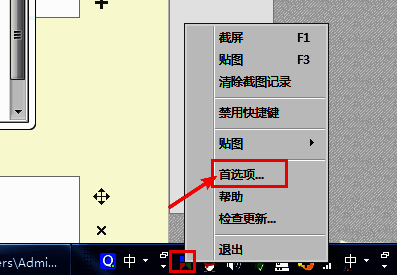
在桌面右下角的任务栏中找到Snipaste程序图标,右键点击弹出菜单中的“首选项”按钮,即可进入设置界面。
定位到截屏相关设置栏目
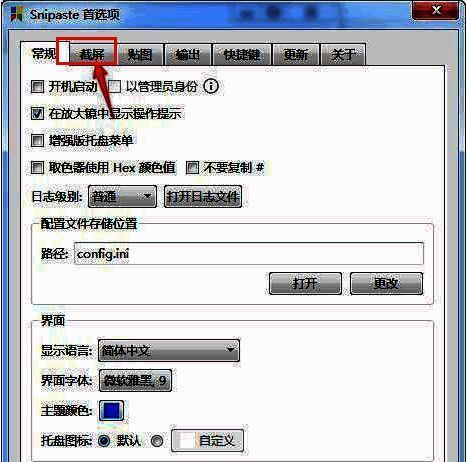
在打开的首选项窗口中,找到左侧导航栏中的“截屏”栏目,点击进入具体的设置页面。
启用捕捉鼠标指针功能
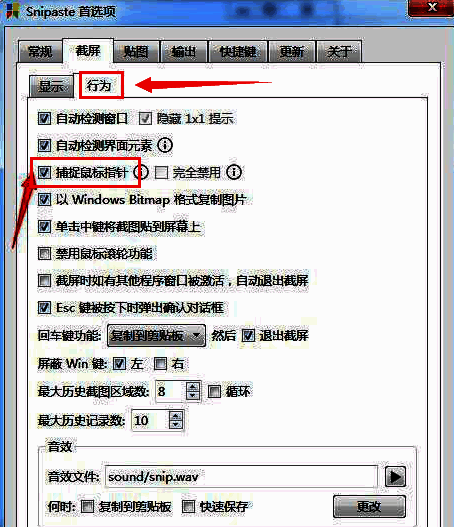
在截屏设置页面中,找到“行为”选项区域,并勾选“捕捉鼠标指针”功能,这样在进行截屏时就可以将当前鼠标的指向一并捕捉,便于后续说明或演示。
优化你的截图体验
通过以上步骤,你可以轻松完成Snipaste的截屏首选项设置,让每一次截图都更加精准高效。无论是办公文档整理还是教程制作,这些个性化设置都能显著提升你的工作效率。

























