软件功能简介
Nero Express是一款广受欢迎的光盘刻录工具,支持多种格式的数据刻录,包括CD与DVD。对于需要将大量文件存储到DVD光盘中的用户来说,掌握其操作流程至关重要。
启动程序并选择刻录类型
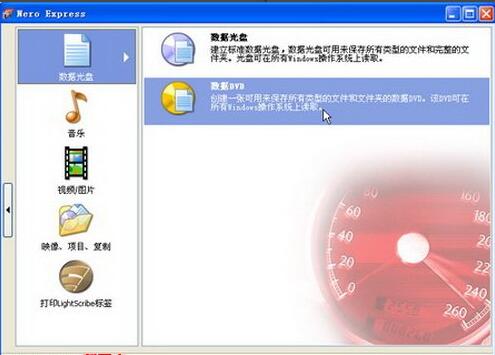
打开Nero Express后,在左侧功能菜单中点击“数据”选项,随后在右侧区域选择“数据DVD”作为刻录类型。这一步是确保后续操作正常进行的基础设置。
设置光盘类型并添加文件
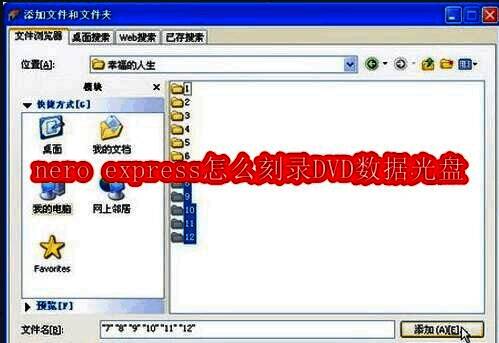
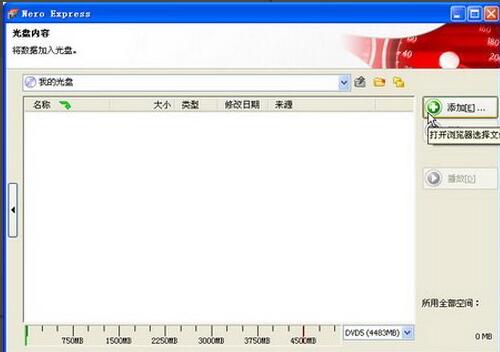
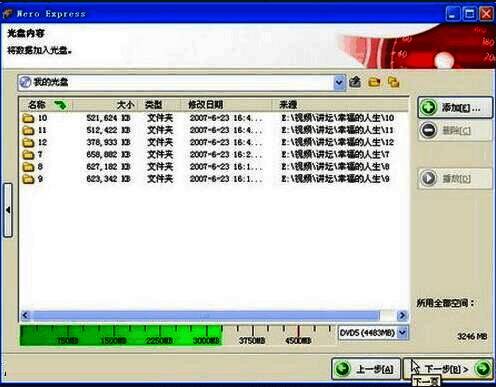
进入“光盘内容”对话框后,首先在左下方选择合适的DVD类型(如DVD5或DVD9),然后点击“添加”按钮开始导入所需刻录的文件或文件夹。请务必注意所选文件总容量不要超过光盘最大容量限制。
确认文件列表并进入下一步
完成文件添加后,点击“关闭”按钮返回主界面,随后点击“下一步”继续操作,系统将跳转至最终刻录设置页面。
配置刻录参数并开始刻录
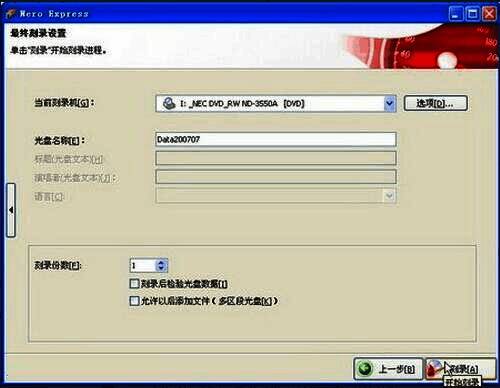
在“最终刻录设置”界面中,从下拉菜单选择目标刻录设备,并在“光盘名称”栏输入自定义的光盘标识名(例如Data200707)。若不需要后续追加写入,请取消勾选“允许以后添加文件(多区段光盘)”选项,最后点击“刻录”按钮正式启动刻录流程。
等待刻录完成并弹出光盘
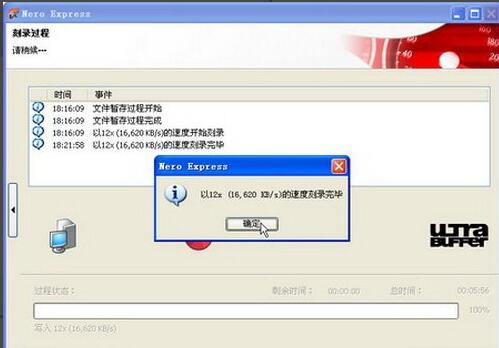
此时Nero Express将自动执行刻录任务,过程中无需手动干预。刻录完成后,光盘会自动弹出,并弹出提示框告知用户操作成功结束,点击“确定”即可完成整个刻录流程。