软件功能介绍
Adobe After Effects作为一款专业的视觉特效制作软件,广泛应用于影视后期、广告设计和动态图形创作领域。其中,闪电特效是许多创作者希望掌握的核心技能之一。本文将为大家详细介绍如何使用Ae打造逼真的闪电动画效果。
创建合成窗口
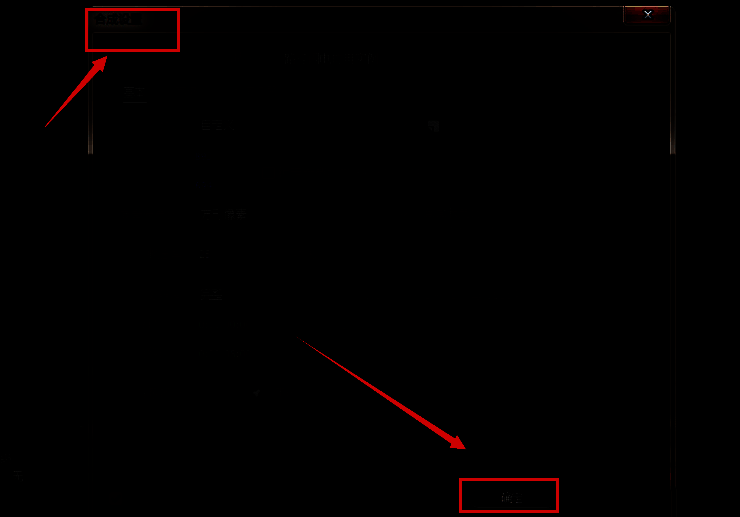
首先打开Adobe After Effects界面,点击“新建项目”并设置合适的分辨率与时间长度,随后建立一个新的合成窗口。合理设定参数后点击确认保存,为后续制作打下基础。
导入素材文件
完成基础设置后,进入文件菜单,按下键盘上的Ctrl+I组合键,选择所需的背景图片或视频素材进行导入操作。接着将素材拖拽至下方的时间线面板中,准备开始添加特效。
绘制闪电动画路径
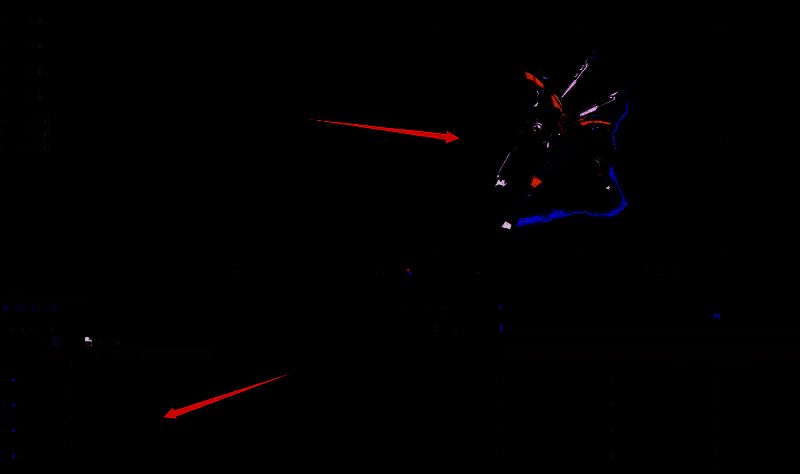
接下来,在合成面板中利用钢笔工具绘制出闪电的运动轨迹,并在关键帧位置添加控制点,以此模拟闪电瞬间撕裂空气的效果。通过逐帧调整这些控制点的位置,可以实现闪电不断变化、延展的动态表现。
细节优化处理
最后一步是对整体效果进行精细化调整。可以在纯色层上叠加发光效果、模糊处理以及颜色调节等手段,使闪电看起来更加真实自然,增强画面冲击力。