Adobe After Effects软件功能解析
在视觉特效与动态图形设计领域,Adobe After Effects凭借其强大的后期处理能力,成为众多创作者不可或缺的工具。其中,制作三维化三角面效果是近年来备受关注的技术要点之一。许多用户对如何实现这一炫酷视觉风格充满兴趣,本文将为大家带来一套完整且详细的操作指南。
开启Plexus插件设置
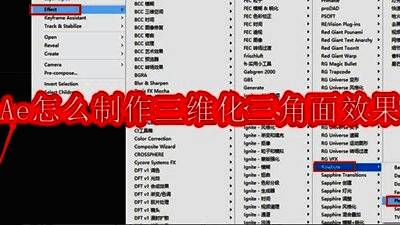
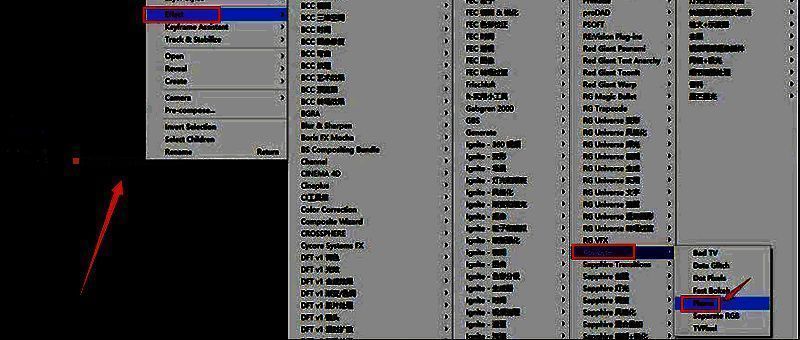
首先,启动Adobe After Effects软件,在图层面板中选择一个纯色层,并展开其下拉页面找到Plexus选项,点击进入插件工作界面。
添加几何模型元素
随后,在插件界面中定位到Add Geometry栏目,点击Primitives按钮以加载基础几何图形。这一步为后续三角面效果奠定了结构基础。
激活三角面渲染模式
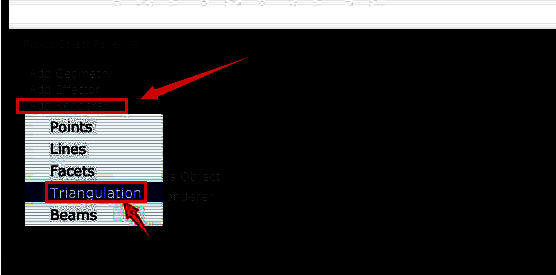
接下来,在Add Renderer分类中找到并点击Triangulation按钮,正式启用三角面效果渲染模块,使画面具备立体化分割感。
调整最大距离参数
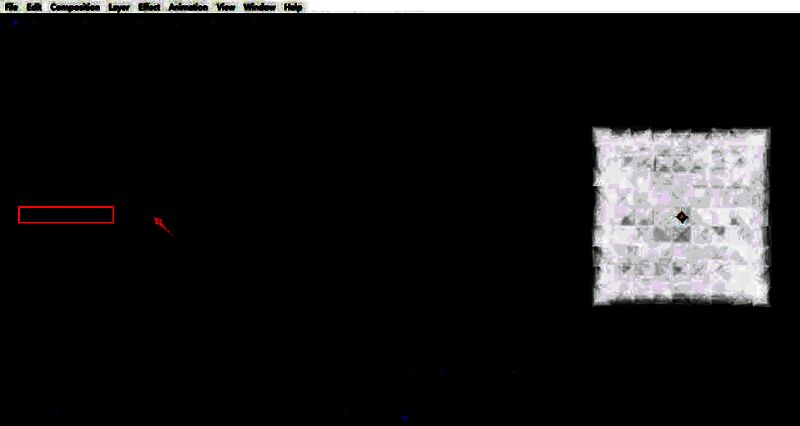
此时切换至左上角属性面板,重点调节Maximum Distance参数,该数值决定了三角面之间的连接距离与密度分布。
完成最终效果设定
将默认值从100逐步降低至72,可以观察到画面逐渐呈现出清晰锐利的三维化三角面风格,从而完成整个制作流程。