设计软件操作指南
CorelDRAW作为业界知名的平面设计软件,凭借其强大的图形处理能力与丰富的排版功能,深受设计师和创意工作者的喜爱。对于很多初学者来说,如何在CDR表格中插入居中文字是一个常见难题。
创建表格基础结构
首先打开CorelDRAW软件,新建一个空白文档。接着使用“图纸工具”绘制出所需的表格框架,确保行列分布符合设计需求。
优化表格布局
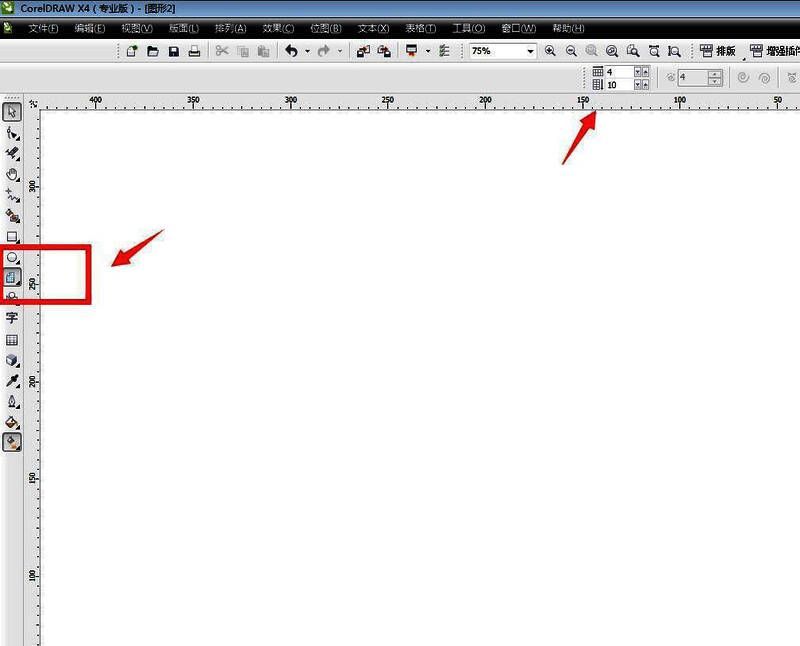
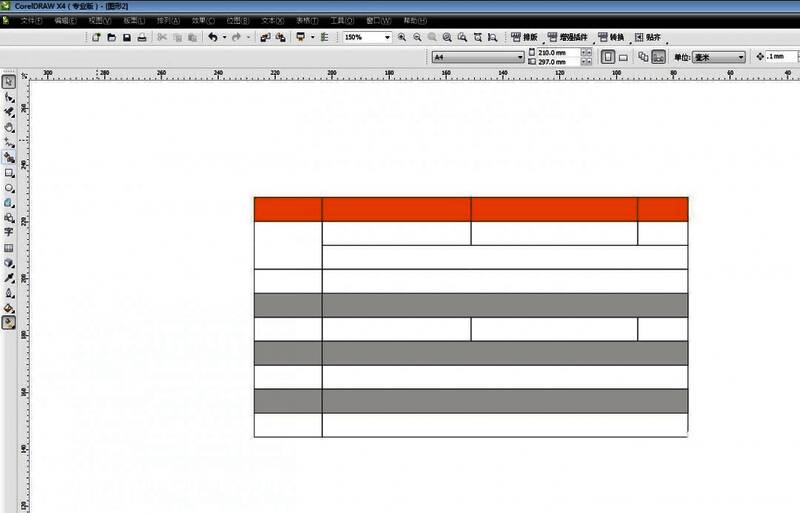
完成初步表格制作后,可以对表格中的多余线条进行清理。选中工具箱中的裁剪工具组,在按住鼠标左键不放的情况下选择“虚拟段删除工具”,随后点击不需要保留的线段进行清除。
输入并调整文本
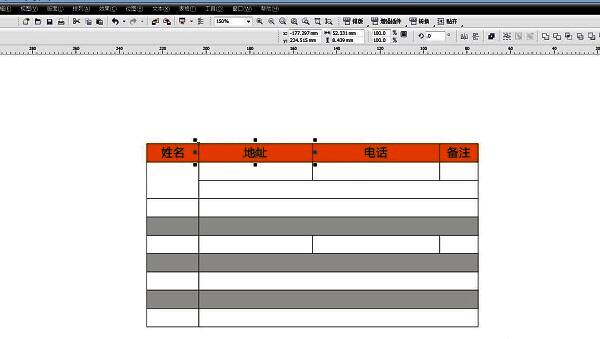
接下来,在表格顶部需要添加文字的单元格内输入相应内容。输入完成后,用鼠标选中该段文字,并进入菜单栏的“排列”选项,选择“打散美术字”效果以解除文字默认格式限制。
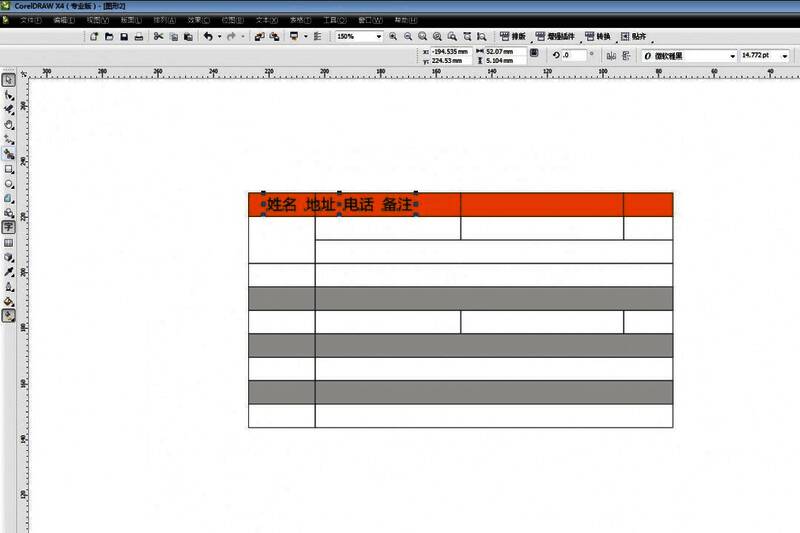
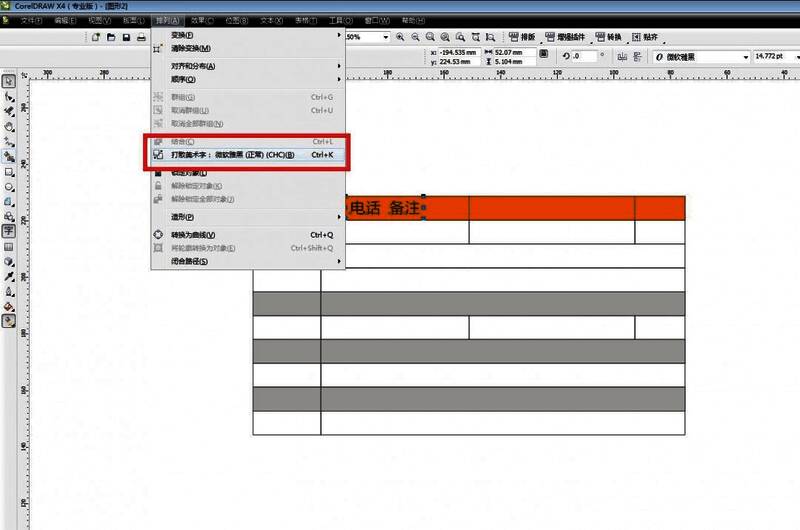
实现文字居中对齐
最后一步,按下快捷键“C+E”,即可将所选文字在表格单元格内实现水平垂直双方向的居中对齐,使整体排版更加美观规范。