软件功能介绍
CorelDRAW(简称CDR)是一款广泛应用于平面设计领域的专业图形设计软件,凭借其强大的绘图与排版功能,深受设计师和美术工作者的喜爱。在绘图过程中,部分用户会误开启“图形对称”功能,导致绘制效果出现镜像或对称变化。为帮助大家快速调整设置,以下将详细介绍如何正确关闭该功能。
进入选项设置界面
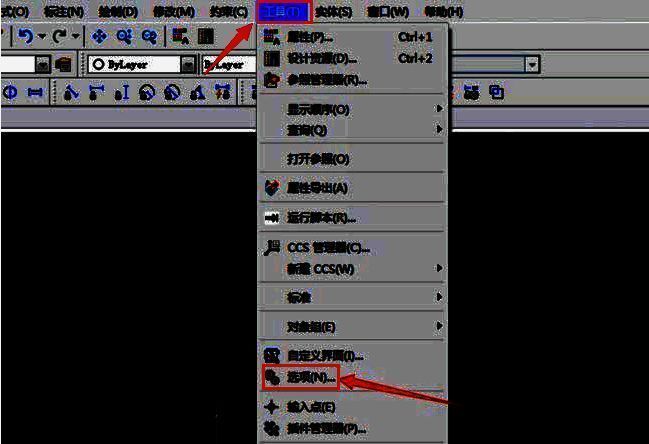
首先,打开CorelDRAW软件界面,在顶部菜单栏中找到并点击“工具”菜单,随后选择下拉列表中的“选项”窗口,进入首选项设置界面。

定位几何设置模块
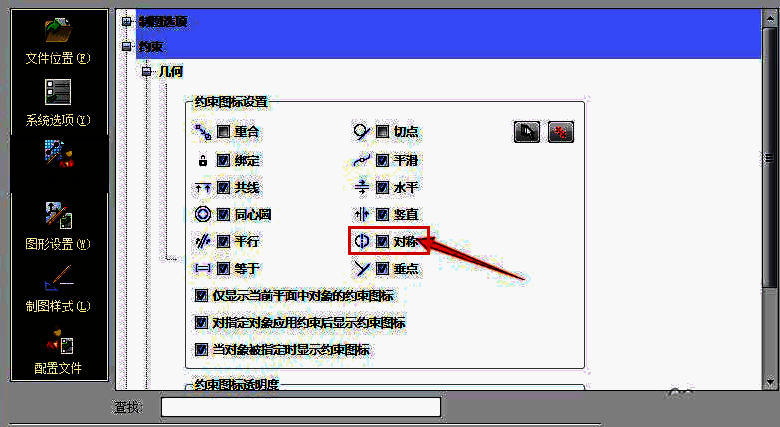
在弹出的选项窗口中,左侧通常会列出多个设置分类。找到“用户首选项”栏目,并展开其中的内容,接着点击进入“几何”设置板块,这里包含了绘图辅助功能的相关配置。
关闭对称功能按钮
进入几何设置后,查找名为“对称”的功能选项。通常该选项前会有一个勾选框,表示当前处于启用状态。点击取消勾选,然后点击“确定”或“应用”按钮保存更改,即可成功关闭图形对称功能。