功能背景介绍
Photoshop作为一款广受设计师喜爱的图像编辑软件,其强大的绘图与路径处理功能为用户提供了丰富的创作可能。而在三维建模领域,Cinema 4D(简称C4D)同样以其直观的操作界面和高效的渲染能力深受行业欢迎。当用户希望将PS中设计的路径导入至C4D进行三维建模时,往往需要借助一定的操作流程来完成转换。
步骤一:在PS中创建路径
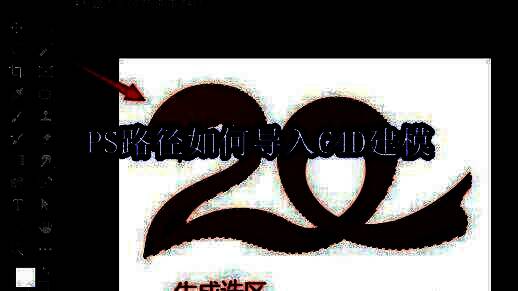
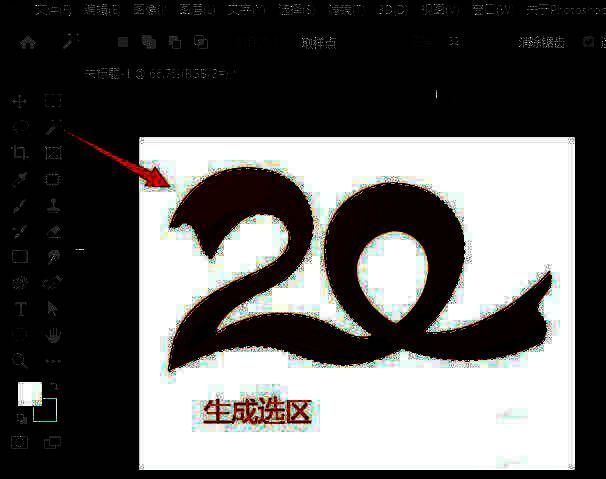
打开一幅图像后,使用魔棒工具选择需要转为路径的部分并生成选区。例如,在示例图片中选择了数字“20”区域。
步骤二:将选区转换为路径
切换到路径面板,点击底部的“将选区转为路径”按钮,系统会根据当前选区自动生成对应的矢量路径。
步骤三:导出路径为AI格式
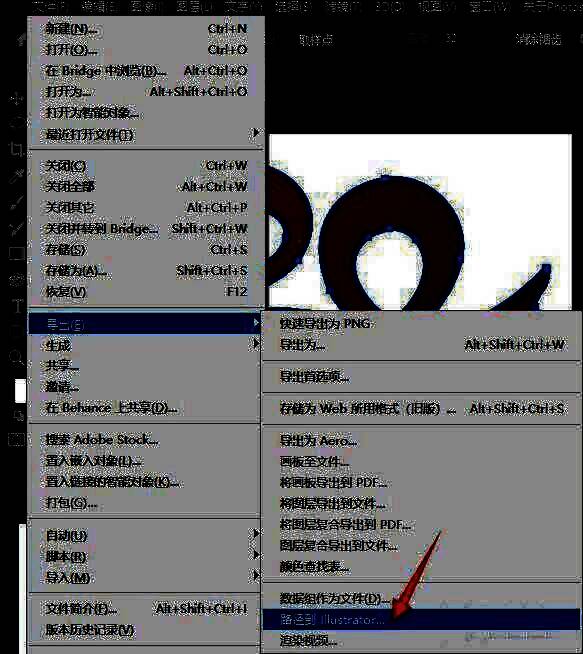
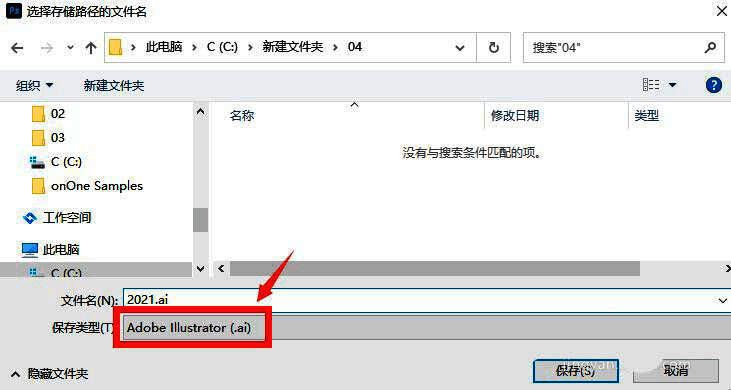
执行【文件 - 导出 - 路径到Illustrator】命令,将路径以Adobe Illustrator格式(.ai)保存,以便后续在C4D中调用。
步骤四:在C4D中合并AI路径
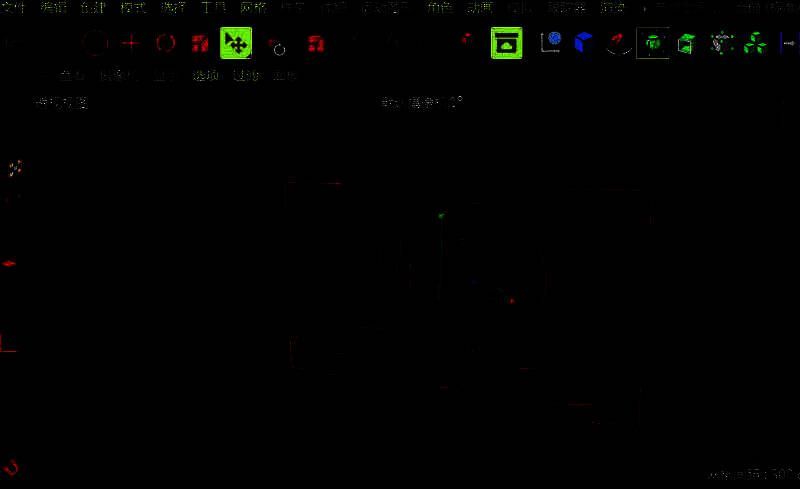
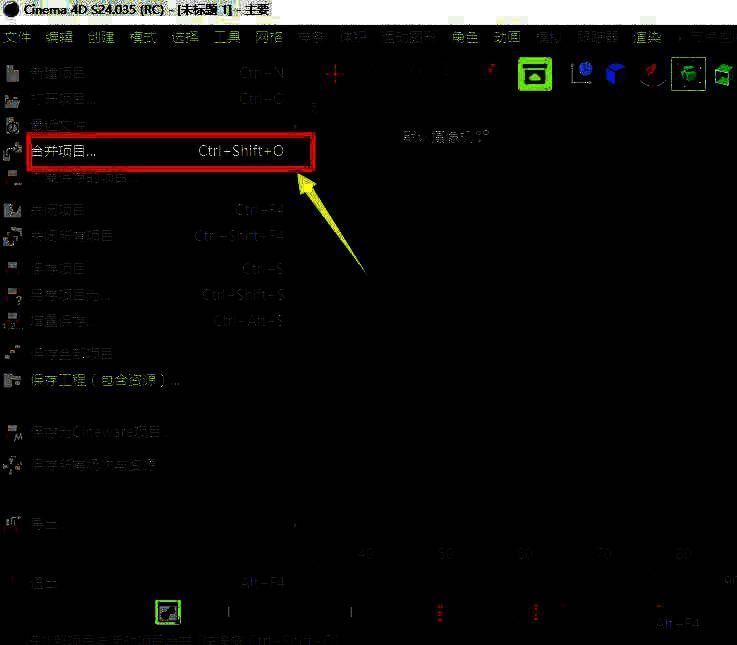
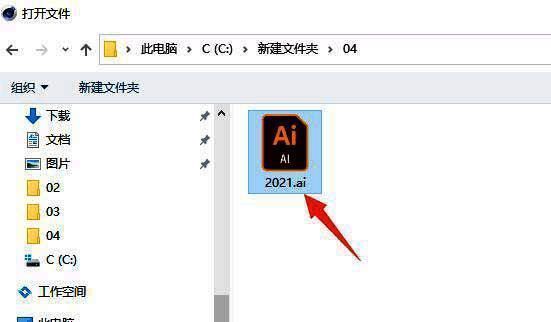
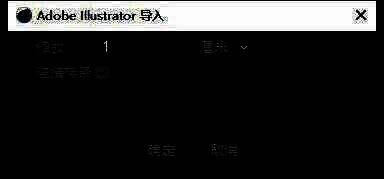
启动Cinema 4D软件,选择【文件 - 合并项目】命令,在弹出的对话框中找到之前导出的AI路径文件并加载。
步骤五:调整路径大小与位置
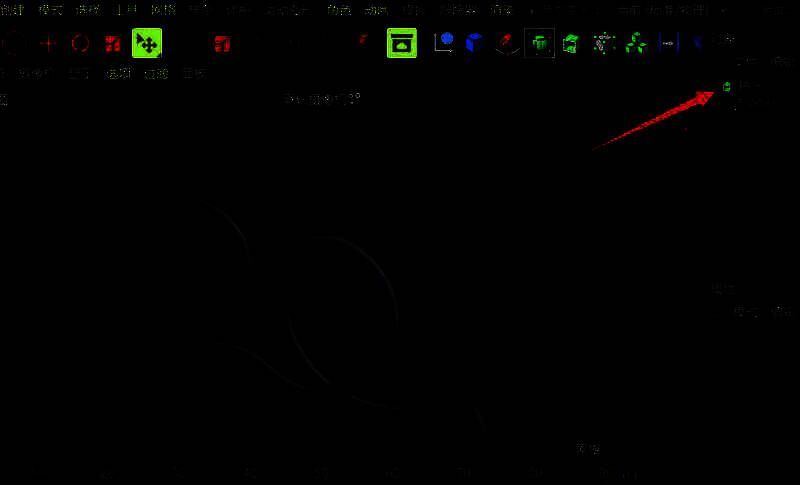
加载完成后,可根据实际需求对导入的AI路径进行缩放或位置调整,确保其符合模型构建的比例要求。
步骤六:完成三维效果制作
导入路径成功后,可以在C4D中添加挤压等生成器对象,将原本的二维图形转化为立体模型,进一步丰富视觉表现力。