软件基础操作介绍
作为一款功能强大的图形设计与排版软件,CorelDRAW在文字处理方面提供了丰富的编辑选项。对于很多新手用户而言,如何为文字添加下划线是一个常见问题。本文将通过图文并茂的方式,详细介绍在CorelDRAW中实现文字下划线效果的操作步骤。
新建画布开启设计流程
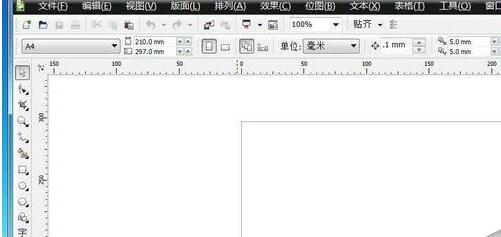
启动CorelDRAW后,在界面左上角找到绿色圆形按钮(带绿点的按钮),点击即可快速创建一个默认尺寸的新画布。这是进行任何设计工作的第一步,也为后续的文字编辑提供操作平台。
输入并调整目标文字
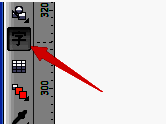
选择左侧工具栏中的文本工具(字母“A”图标),在画布上拖动鼠标创建文本框,随后输入需要编辑的文字内容。此时可以通过属性栏对字体大小、颜色等基本样式进行初步设定,为后续添加下划线效果做好准备。
调用字符格式化面板
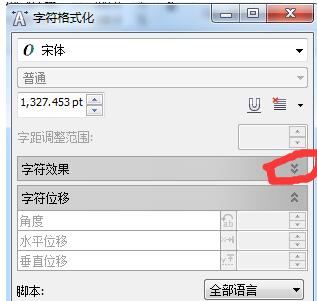
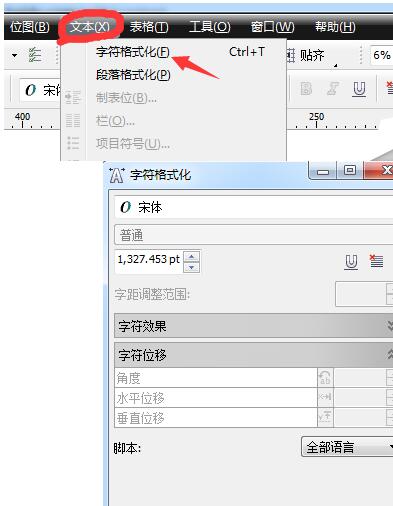
保持文本选中状态,顶部菜单栏选择“文本”→“字符格式化”,系统会弹出字符设置对话框。这个功能模块集中了多种文字装饰选项,其中就包含我们需要的下划线效果设置。
应用个性化下划线效果
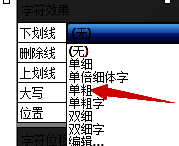
在字符效果区域点击展开按钮,可以看到多种下划线样式可供选择。以单粗线下划线为例,点击对应选项后,在预览框中即可实时查看应用效果。用户还可根据需求切换其他线条类型或调整线条粗细,打造符合设计需求的专属文字风格。