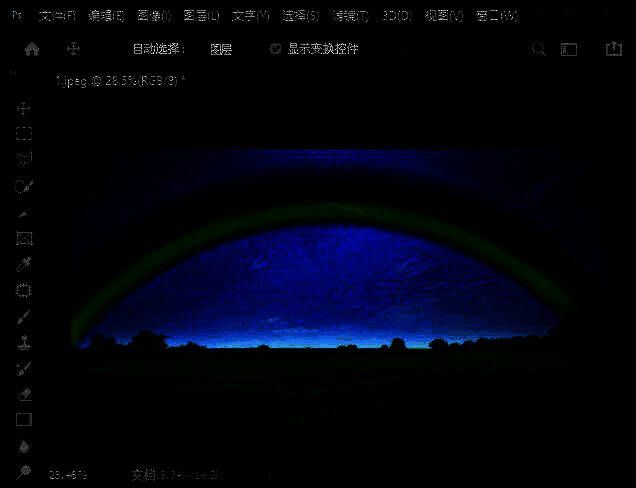
photoshop 2020软件中的彩虹效果技巧
在Photoshop 2020中,想要为图片添加逼真的彩虹效果其实并不复杂。通过一些简单的图层操作与工具使用,即使是初学者也能快速掌握,让原本平淡的画面瞬间增添自然美感。

打开图片并新建图层
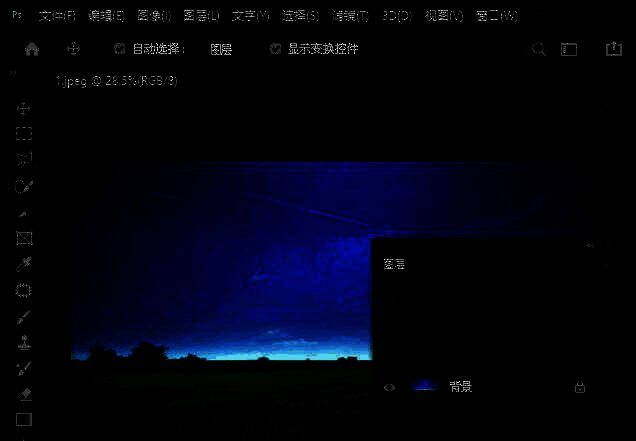
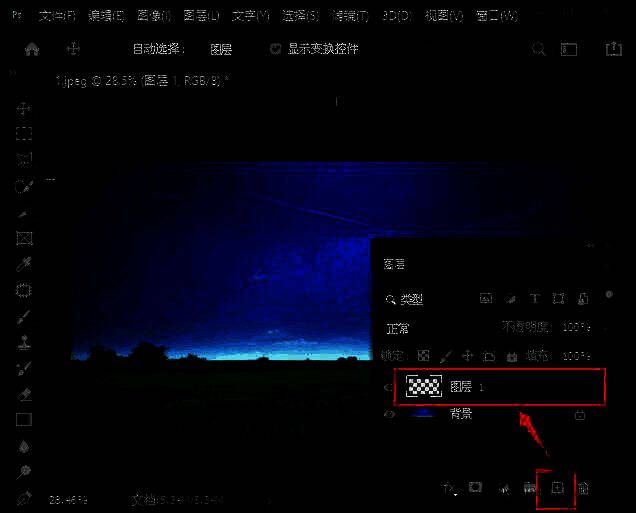
首先,我们需要用Photoshop打开一张希望添加彩虹效果的背景图片。随后,在图层面板中点击“新建图层”按钮,在原图上方创建一个全新的空白图层,以便进行后续的彩虹绘制工作。
调出预设工具中的彩虹样式
接下来,在左侧工具栏中找到并选择“渐变工具”,然后在顶部菜单栏的【工具预设】下拉框中查找特定的彩虹样式。在这里,我们可以看到有一个名为【圆形彩虹】的选项,选中它即可开始绘制。
应用彩虹并调整形状方向
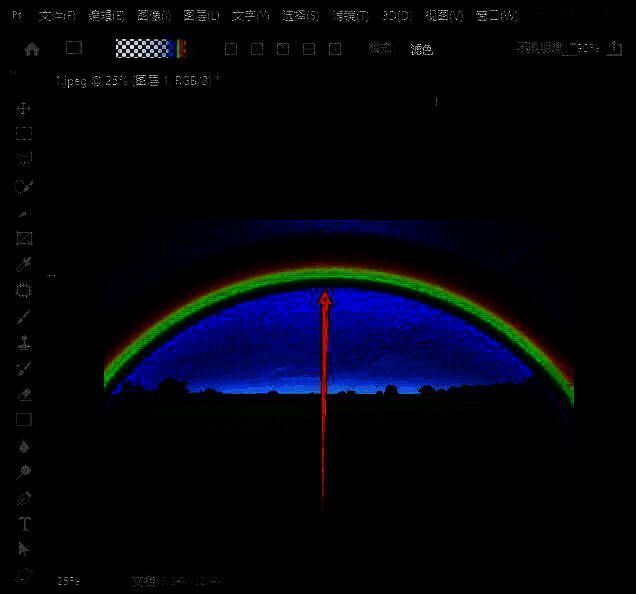
完成预设选择后,我们可以在画面中从下向上拖动鼠标,绘制出一条自然弯曲的彩虹弧线。根据画面构图的不同,也可以尝试从其他方向进行绘制,以达到最自然的效果。
使用蒙版优化彩虹呈现区域
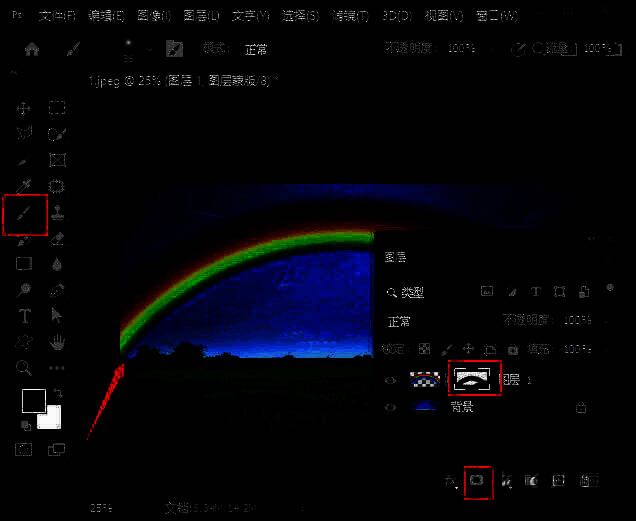
为了使彩虹更好地融合到场景中,我们需要为其图层添加一个图层蒙版。选择【画笔工具】并将前景色设置为黑色,适当降低流量和不透明度,在蒙版上擦除遮挡在树木或其他物体上的彩虹部分,使其更符合真实光照逻辑。
调整图层参数增强自然感
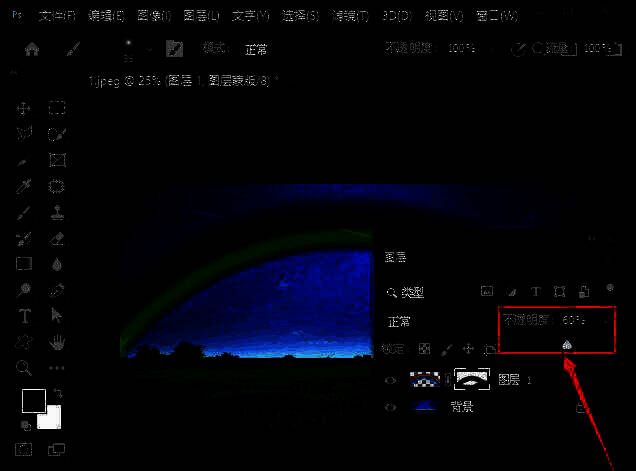
最后一步是进一步优化彩虹的表现效果。我们可以通过调整图层的【不透明度】滑块,将其设定为60%左右,使得彩虹看起来更加柔和、通透,仿佛真实存在于画面之中。
最终效果展示
完成以上步骤后,我们就成功地为原始图片添加了逼真的彩虹效果。整个过程操作简单、直观,非常适合用于照片后期处理、视觉创作等场景,大大提升作品的艺术表现力。