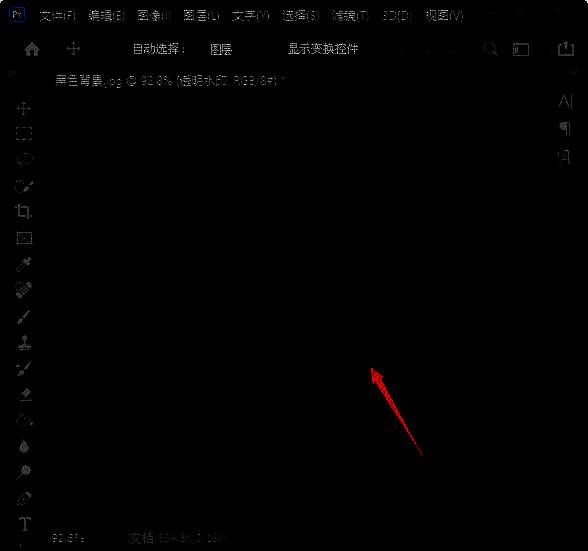
photoshop 2020功能全面解析
作为一款广受设计师和图像处理爱好者青睐的专业软件,Photoshop 2020凭借其强大的编辑功能和灵活的操作性,成为众多用户不可或缺的工具。其中,制作品透明水印是许多用户在图片保护和品牌标识中常用的功能之一。
设置文字图层填充为零
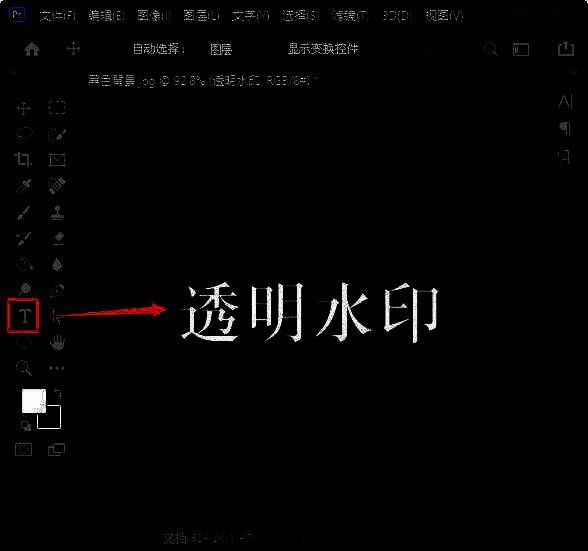
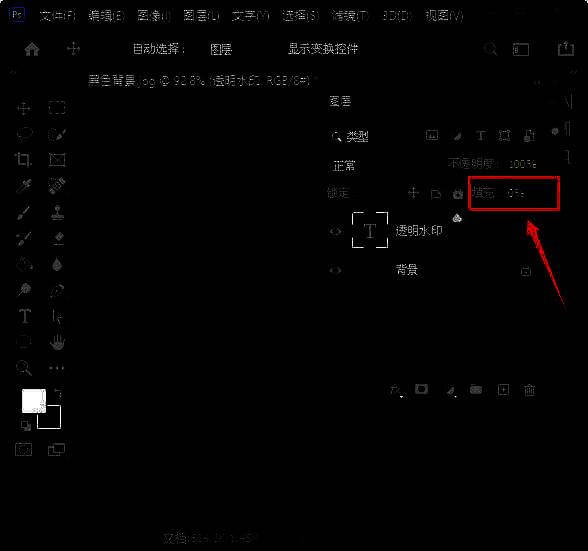
首先,在黑色背景上使用【文字工具】输入你想要制作成透明水印的文字内容,确保文字位置清晰可见。随后将文字图层的“填充”数值调整为0%,这样可以隐藏文字本身的实体颜色,仅保留样式效果。
添加内阴影效果增强立体感
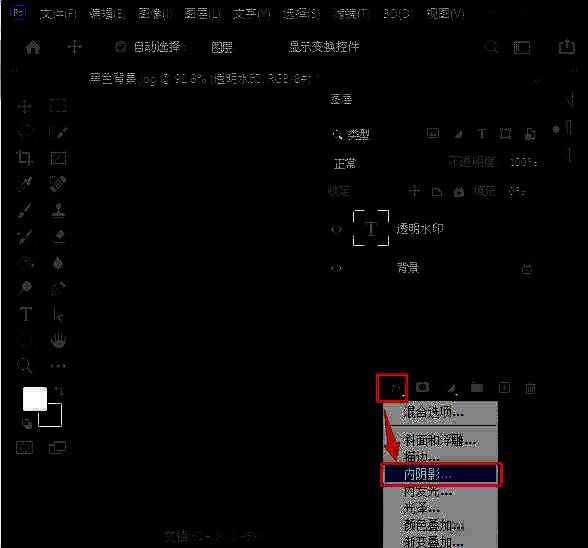
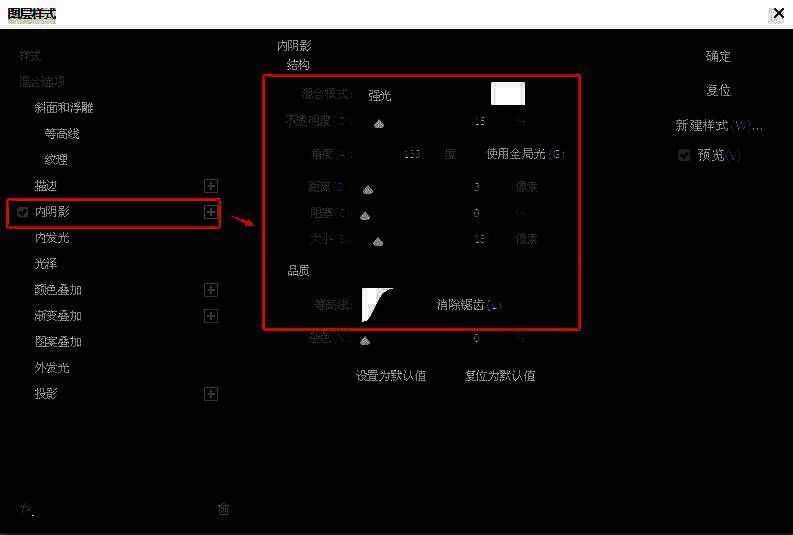
接下来点击图层面板中的【FX】按钮,选择“内阴影”选项。将内阴影的颜色设置为白色,并将混合模式设为“强光”,通过适当调整参数来增强水印的立体感与层次感。
添加投影效果提升整体质感
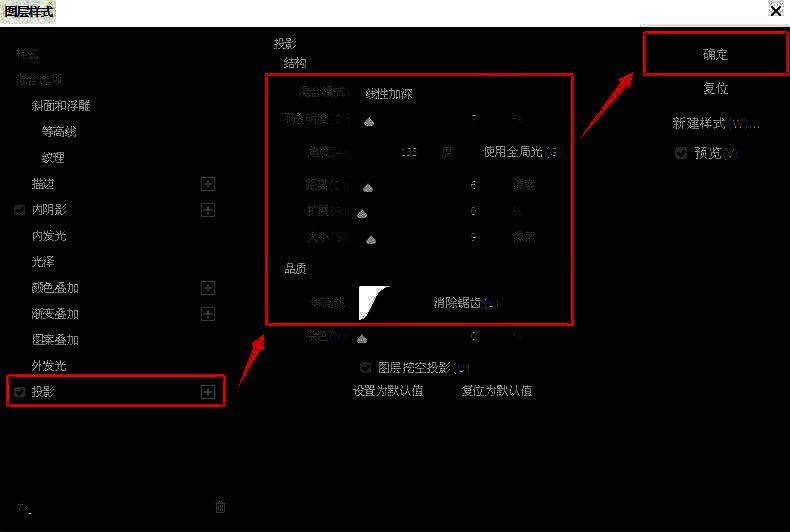
继续在【FX】菜单中选择“投影”效果,将投影颜色设置为黑色,混合模式选择“线性加深”,并通过调节距离、大小等参数来优化视觉效果,使水印更具真实感。
完成透明水印效果展示
经过上述一系列操作后,最终呈现出的就是一个具有透明感、立体感且视觉辨识度高的水印效果。这种技巧非常适合用于版权标识、LOGO叠加或图像防伪等领域。