软件界面与功能介绍
Adobe Photoshop 2020作为一款专业的图像处理软件,广泛应用于设计、绘图和视觉创作领域。对于许多用户来说,掌握如何快速导出PNG透明图是一项实用且必要的技能。
操作步骤详解
首先,打开Photoshop 2020的主界面,进入熟悉的编辑环境。
新建画布并绘制图形
在界面中选择“新建”选项,设置任意尺寸的画布,随后在图层上绘制所需的图形元素。
设置透明背景
找到图层面板中的背景图层,点击取消该图层前的“眼睛”图标,使背景变为透明状态。此时画面中出现的网格图案表示透明区域。
快速导出为PNG格式
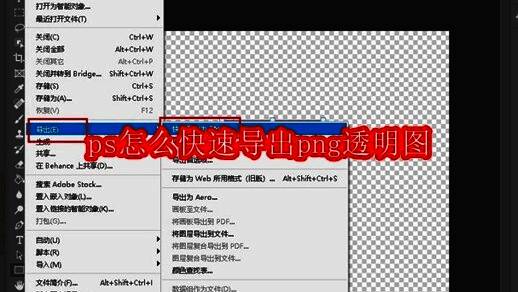
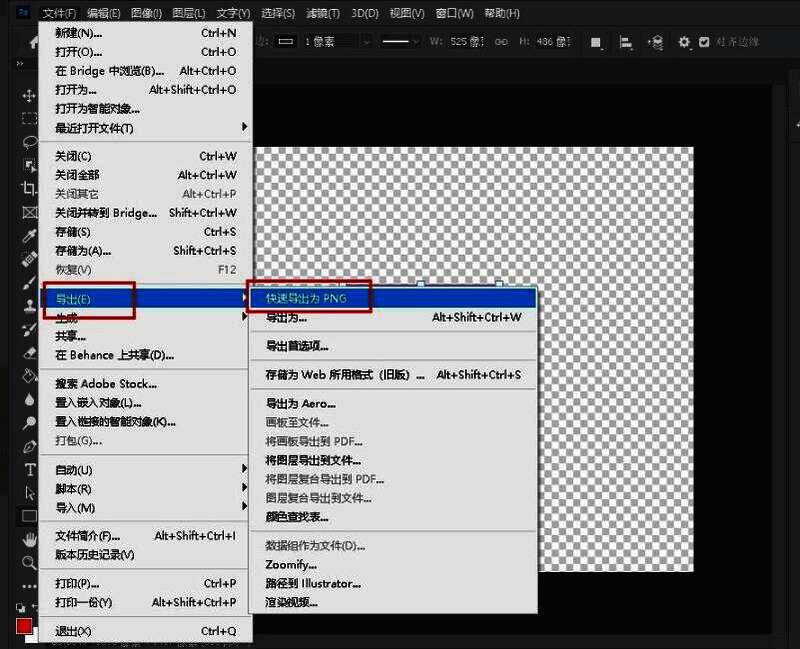
完成编辑后,点击顶部菜单栏的“文件”选项,依次选择“导出”-“快速导出为PNG”,系统将自动识别透明区域并进行格式转换。
保存文件路径设定
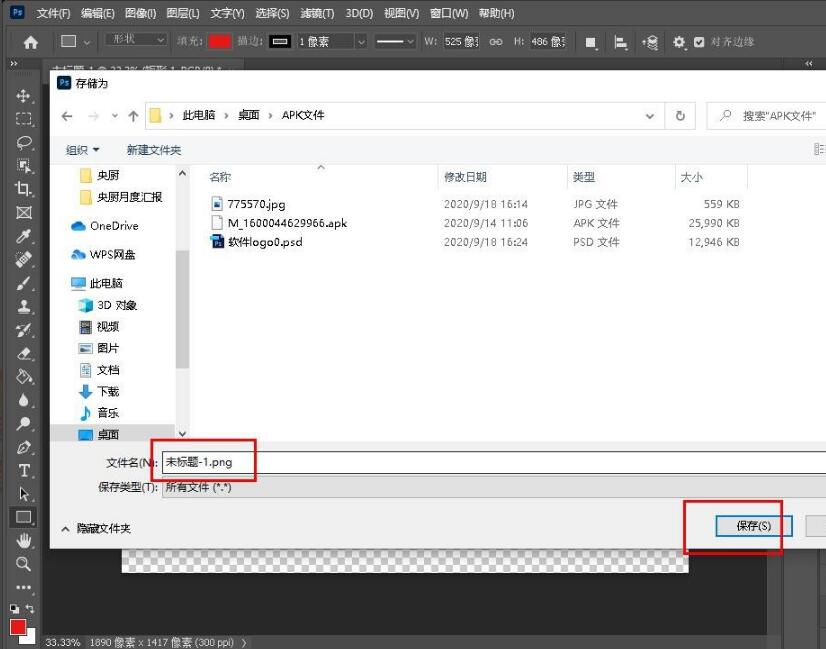
在弹出的保存窗口中选择目标存储位置,并点击“保存”按钮,即可完成整个导出流程。
核心要点回顾
整个操作的核心在于先隐藏背景图层以实现透明效果,然后通过内置的“快速导出为PNG”功能完成高效导出。


























