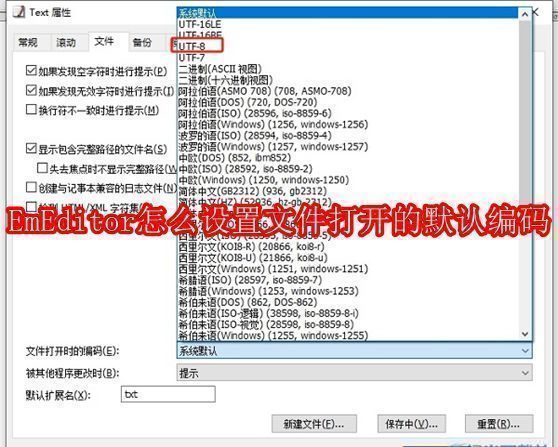
高效编辑从这里开始:EmEditor实用功能解析
在处理多语言文本或跨平台文件时,正确的编码方式是确保内容准确显示的关键。EmEditor作为一款功能强大且轻量高效的文本编辑工具,广泛受到程序员、文案工作者和数据处理人员的青睐。其高度可定制化的设置让用户体验更加流畅,其中“设置文件打开的默认编码”便是提升工作效率的重要一环。本文将带你一步步完成该设置,轻松应对各类编码混乱问题。
进入配置界面:精准定位设置入口
启动EmEditor后,首先点击顶部菜单栏中的“工具”选项,随后在下拉菜单中选择“当前配置属性”,即可进入核心设置窗口。这一步是所有高级设置的基础入口,确保后续操作能在正确的配置环境下进行。
切换至文件设置:找到编码相关选项
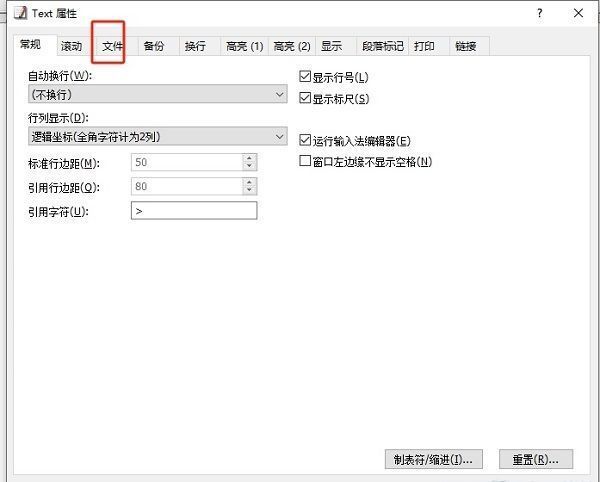
在“当前配置属性”窗口中,点击上方的“文件”选项卡,进入与文件读写相关的参数设置区域。这一界面集中管理着文件打开、保存及编码识别等关键行为,是优化编辑体验的核心模块。
设定默认编码:按需选择最佳格式
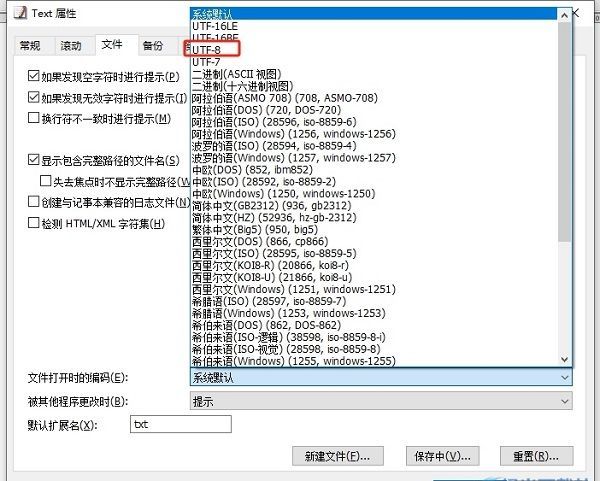
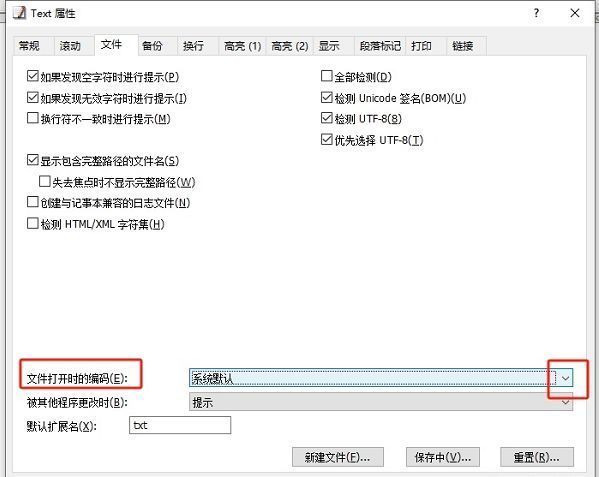
在“文件”选项卡内,找到“文件打开时的编码”选项,点击其右侧的下拉箭头,系统将列出多种可用编码格式,如UTF-8、GBK、Shift-JIS、Unicode等。根据你日常处理的文件类型,选择最常用的编码作为默认值,例如中文用户推荐设为UTF-8或GBK,以避免乱码问题。
完成设置并应用:立即生效无需重启
选择完毕后,点击“确定”按钮保存更改。此后,EmEditor在打开新文件时将优先使用你指定的编码格式,极大减少因自动识别错误导致的乱码情况。整个过程无需重启软件,设置即时生效,操作简洁高效。