高效编辑必备,EmEditor打造个性化文本体验
在处理大量文本内容时,一款功能强大且支持高度自定义的编辑工具显得尤为重要。EmEditor作为广受用户青睐的专业文本编辑软件,不仅运行流畅、响应迅速,还提供了丰富的视觉与操作自定义选项。其中,更换文字字体是提升阅读舒适度和工作效率的关键设置之一。许多新用户对如何调整字体样式尚不熟悉,本文将为你详细解析EmEditor中更换字体的完整流程,助你轻松打造专属的编辑界面。
进入字体设置界面
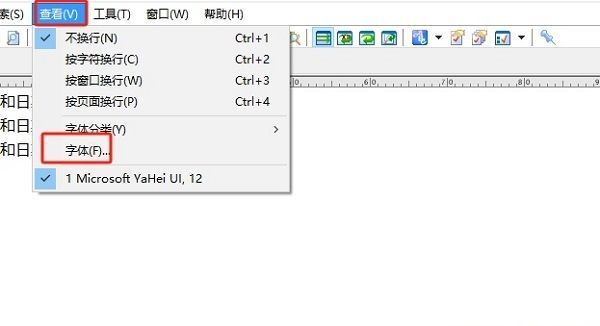
启动EmEditor后,首先点击顶部菜单栏中的“查看”选项,随后在下拉菜单中选择“字体”,这将打开字体配置窗口,为接下来的个性化设置做好准备。
开启字体更改功能
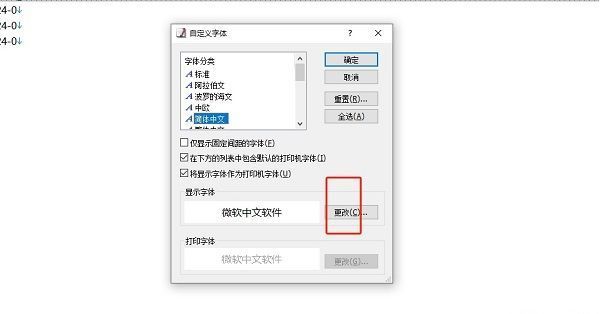
在弹出的“字体”设置窗口中,点击“更改”按钮,系统将跳转至标准的Windows字体选择对话框,允许用户从系统已安装的所有字体中进行挑选。
选择心仪字体样式
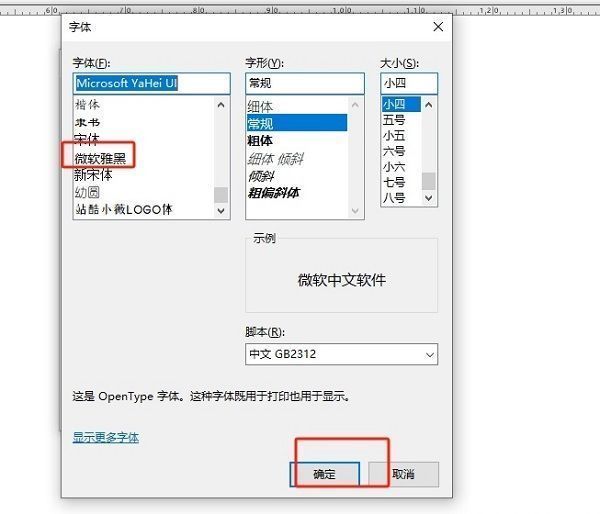
在字体选择对话框中,你可以浏览并预览各种可用字体、字形和大小。无论是追求清晰易读的等宽字体,还是偏好美观优雅的艺术体,都可以在此自由选择。选定后点击“确定”确认更改。
保存设置完成个性化配置
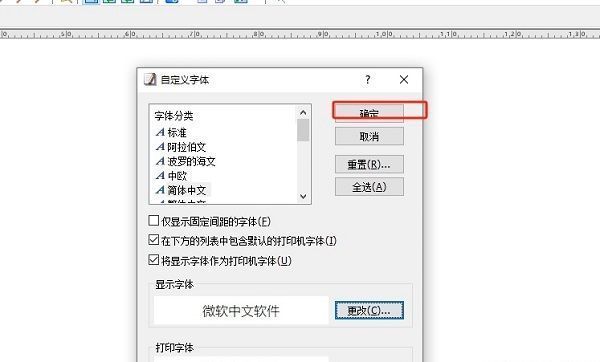
返回原始设置窗口后,再次点击“确定”按钮,即可完成字体更换操作。此时,编辑器中的文本将立即应用新字体,带来焕然一新的视觉体验。