问题背景与解决方案概述
在日常使用网络的过程中,不少用户反馈在打开某些网页时,谷歌浏览器会提示“不安全网页”或出现连接错误,影响浏览体验。这一问题通常与浏览器的安全策略有关,尤其是“一律使用安全连接”功能的开启可能导致部分非HTTPS网站无法正常访问。本文将为你提供一套清晰、有效的操作步骤,帮助你快速定位并解决此类问题。
进入浏览器设置界面
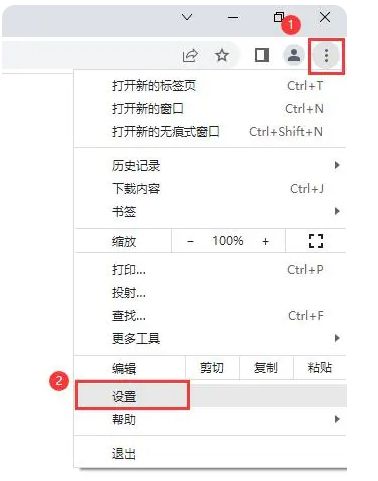
首先,双击打开谷歌浏览器,在右上角找到由三个垂直排列的圆点组成的菜单按钮,点击后会弹出一个下拉菜单。在菜单中选择“设置”选项,即可进入浏览器的核心配置页面。
访问隐私与安全设置
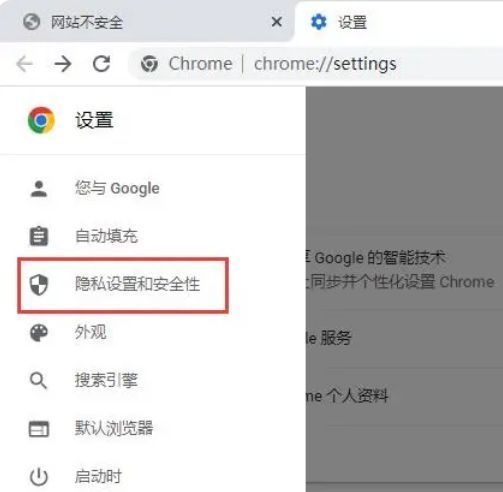
进入设置页面后,左侧导航栏中包含多个分类选项。请从中选择“隐私设置与安全性”,该模块集中管理着浏览器的数据保护、安全防护以及网站权限等相关功能。
调整安全级别设置
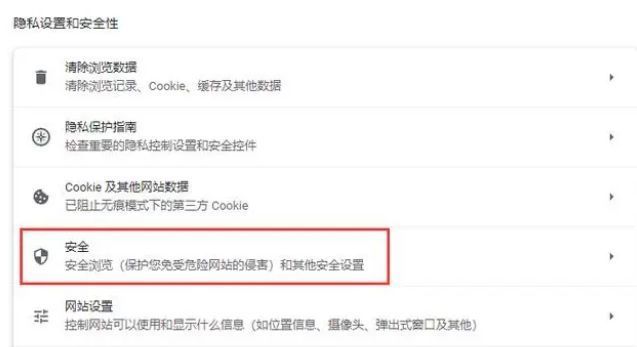
在“隐私设置与安全性”主界面中,向下滑动页面,找到右侧区域的“安全”选项并点击进入。此处可对浏览器的安全检测等级进行自定义,包括是否启用危险网站警告、安全连接策略等。
关闭强制安全连接模式
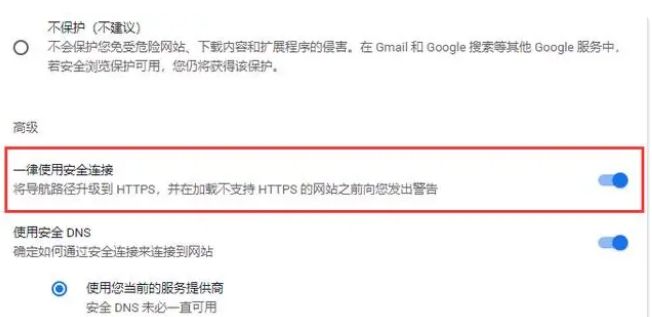
在“安全”设置页面中,向下滚动至“一律使用安全连接”选项。如果该功能处于开启状态,浏览器将强制尝试通过HTTPS协议加载所有网站,可能导致部分仅支持HTTP的网页无法显示。此时只需将其右侧的开关关闭,即可恢复正常访问。