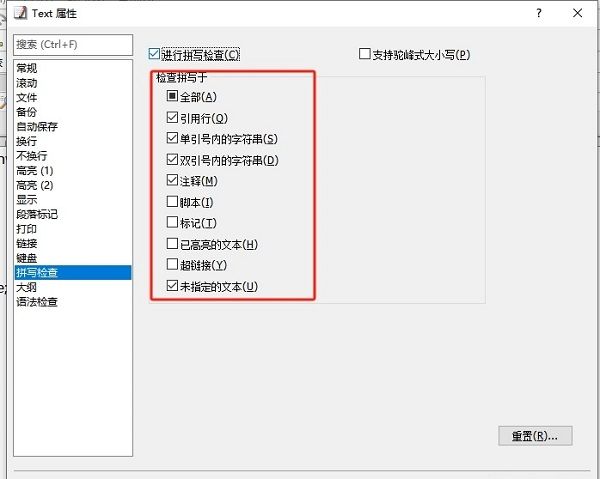
高效文本编辑的秘密武器
在处理大量文字内容时,拼写错误往往难以避免。EmEditor作为一款功能强大的文本编辑工具,凭借其高度可定制化和丰富的辅助功能,深受程序员、文案人员及数据处理从业者的青睐。其中,内置的拼写检查功能能够显著提升文本准确性与专业度。如今越来越多用户关注如何启用这一实用特性,本文将为你详细解析操作步骤,助你轻松实现精准编辑。
进入配置属性设置
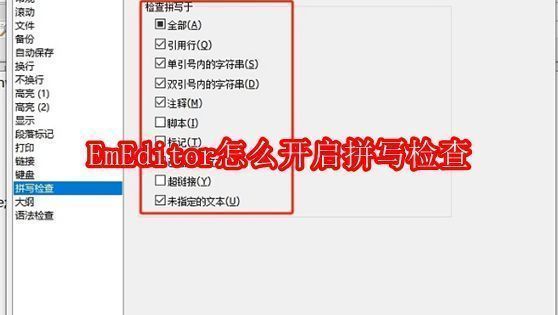
首先双击启动EmEditor软件,进入主界面后,点击顶部菜单栏中的“工具”选项,在下拉列表中选择“当前配置属性”,这将打开一个包含多项编辑设置的配置窗口,为后续功能开启做好准备。
定位拼写检查模块
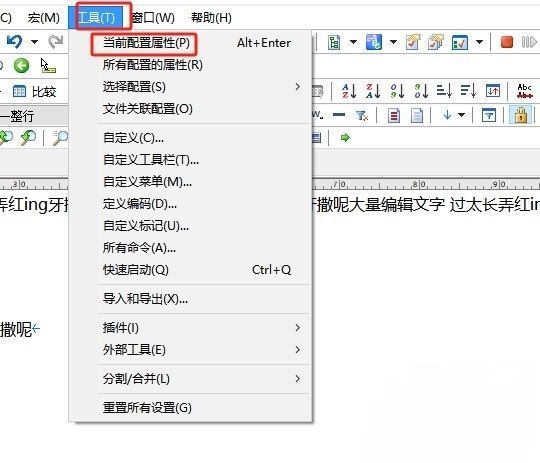
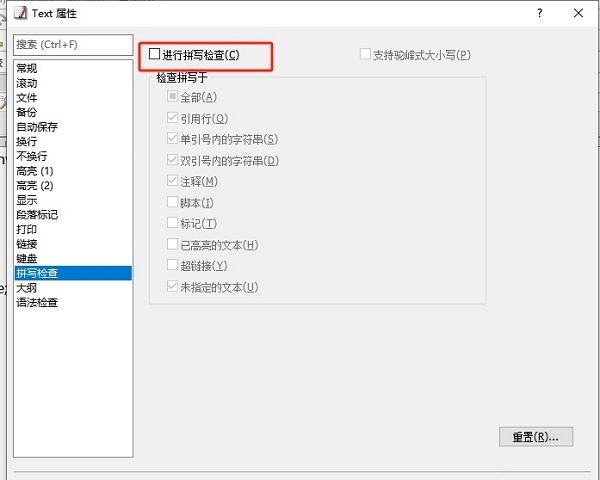
在“当前配置属性”窗口的左侧导航栏中,向下滚动并点击“拼写检查”选项,系统会立即加载右侧对应的设置面板,这里集中管理所有与拼写校验相关的功能开关与参数设定。
启用核心拼写功能
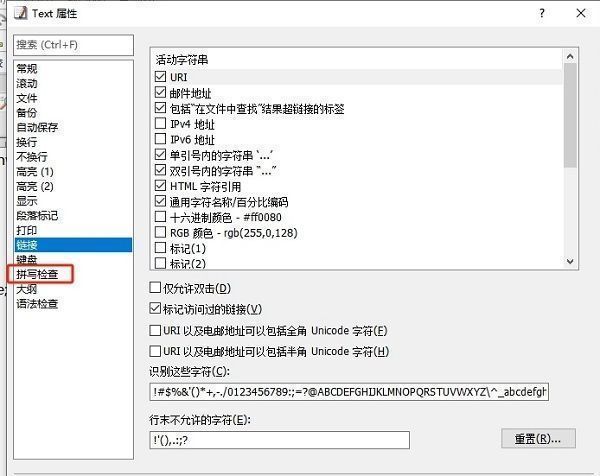
在右侧设置区域中,找到“运行拼写检查”这一选项,勾选其前方的小方框即可激活该功能。一旦启用,EmEditor将在你编辑文档时自动识别英文单词拼写错误,并以波浪线高亮提示,支持右键快速修正。
个性化拼写偏好设置
最后,用户可根据实际需要进一步自定义拼写检查的行为,例如选择默认词典语言、是否忽略大写单词或数字中的文本等。完成设置后点击“确定”保存更改,拼写检查功能即刻生效,全面提升你的文本质量与编辑体验。