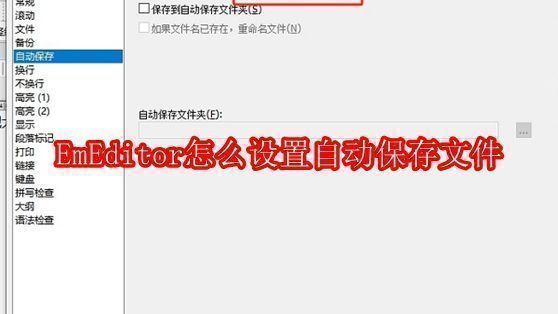
EmEditor自动保存设置教程:轻松防止文件丢失!

发布时间:2025-09-22 22:28:01阅读:82786

高效编辑必备功能解析

EmEditor作为一款广受专业人士青睐的文本编辑工具,以其轻量、高速和强大的自定义功能在程序员、写作者及数据处理用户中拥有极高口碑。为了帮助用户避免因意外关闭或系统崩溃导致的工作成果丢失,软件内置了“自动保存”功能,但不少新手对其具体设置方法尚不熟悉。本文将手把手教你如何开启并配置这一实用功能。

EmEditor主界面展示,界面简洁,菜单栏清晰可见

进入配置属性界面

启动EmEditor后,首先点击顶部菜单栏中的“工具”选项,随后从下拉列表中选择“当前配置属性”,即可进入核心设置窗口。这是所有个性化设置的入口,包括外观、快捷键以及本文重点介绍的自动保存功能。
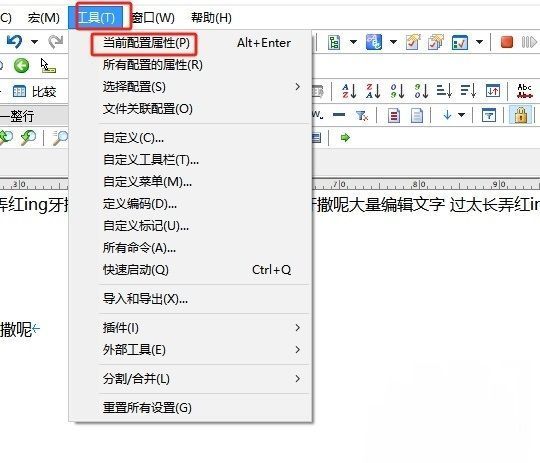
工具菜单展开状态,鼠标悬停在‘当前配置属性’选项上

启用自动保存功能

在配置属性窗口的左侧导航栏中,找到并点击“自动保存”选项,右侧将同步显示相关设置项。此时,勾选“自动保存间隔”前的复选框,表示启用该功能。
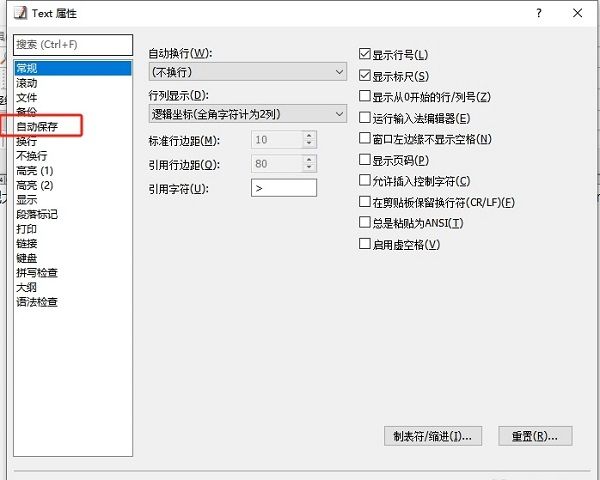
自动保存设置页面,左侧已选中‘自动保存’,右侧选项未勾选

设定保存时间间隔

在勾选启用后,可在输入框中设置自动保存的时间间隔(单位为分钟)。建议普通用户设置为5-10分钟,既能有效保护文档安全,又不会频繁写入影响性能。设置完成后,点击“确定”按钮保存更改并退出设置界面。
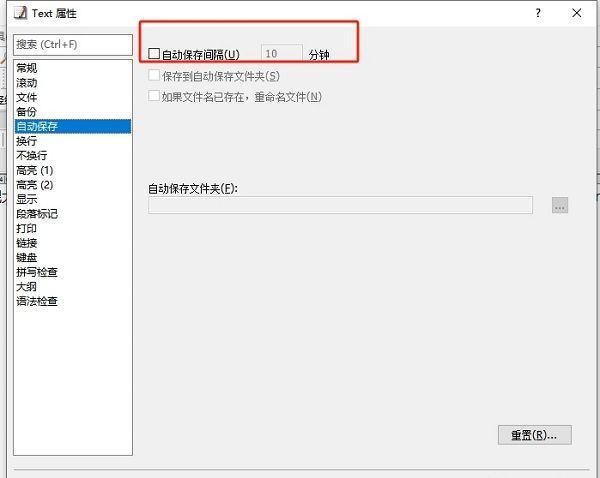
自动保存间隔已被勾选,输入框内填写数字10,表示每10分钟自动保存一次

此后,只要你在EmEditor中编辑文件,系统便会按照设定的时间周期自动保存当前内容,极大降低数据丢失风险。
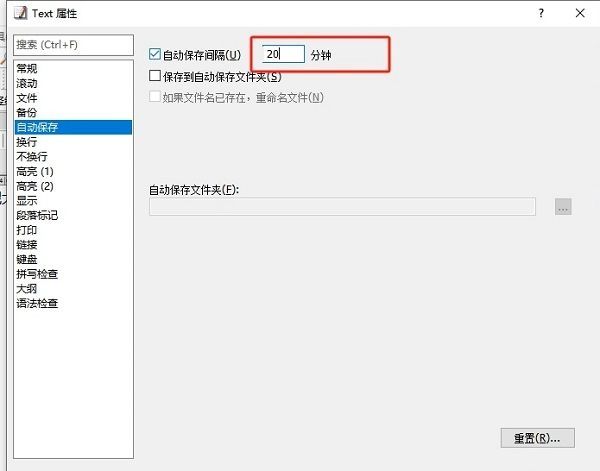
点击确定按钮完成设置,自动保存功能已成功启用

卧牛铭龙下载

陌生来电要警惕,分享屏幕别随意,未知链接不点击,个人信息不透露,转账汇款多核实,骗局千万要记牢。
有效预防诈骗,请安装国家反诈中心APP!
























